
会议全流程操作指南
完整流程
会前准备 → 创建预约 → 预约后核对 → 会中录音转写 → 会后 AI 纪要与待办整理 → PDCA 管理 → 跟进复盘
01 会前准备
1. 操作前准备
确认会议目标、主题、时间、参会人、材料、设备。
02 创建会议预约
1. 进入预约会议
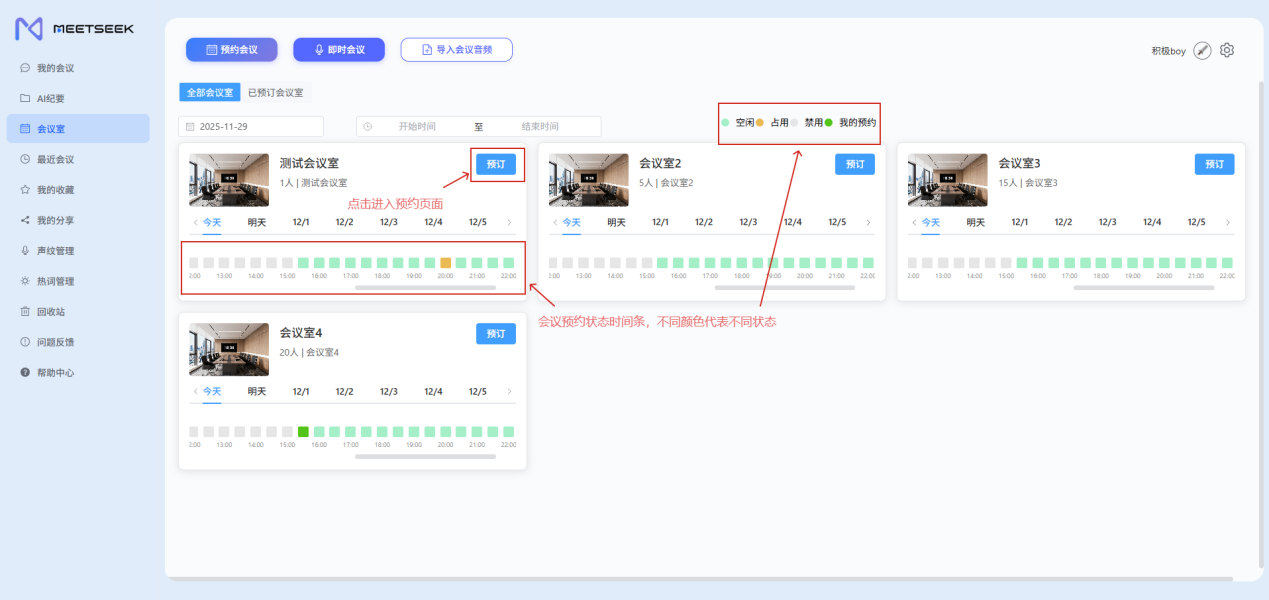
进入【预约会议】,查看会议室下方时间条所示的预约状态;选择会议室后点击右上角【预订】。
2. 填写预约信息
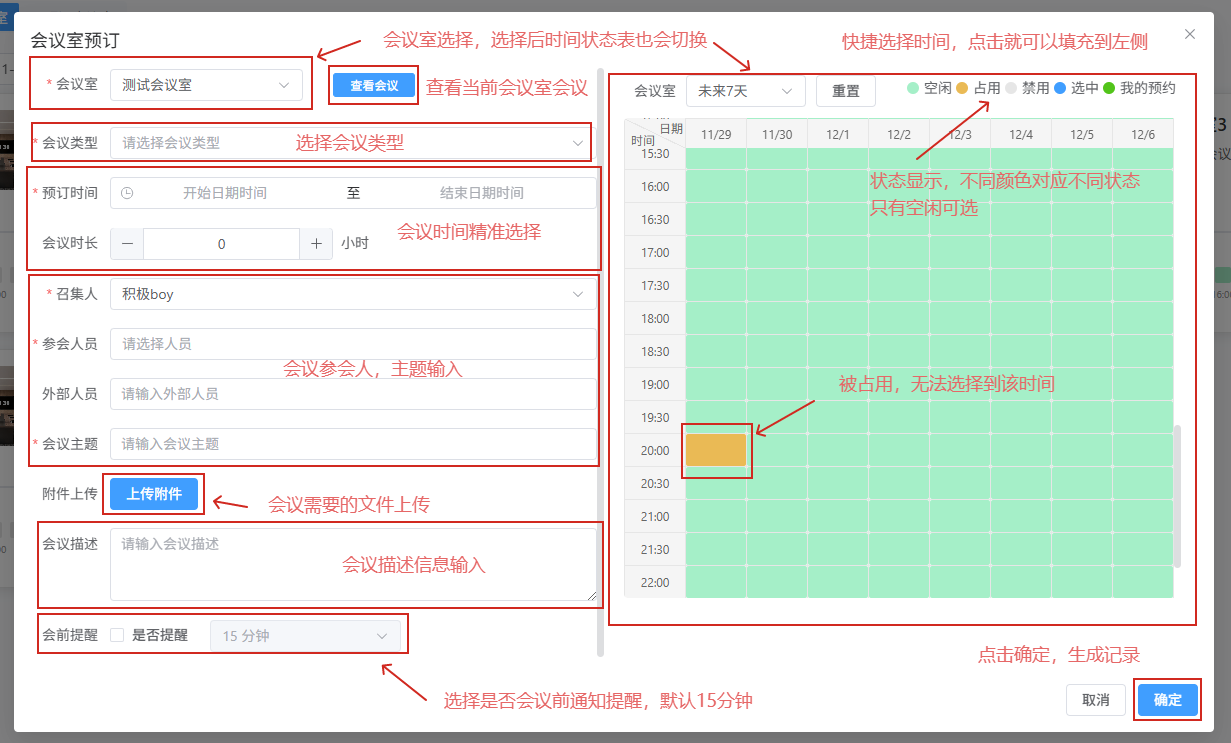
在预约页面右侧快捷选择时间;在左侧填写会议主题、会议信息、参会人及会议描述。标有“*”的字段为必填项。
3. 上传会议附件
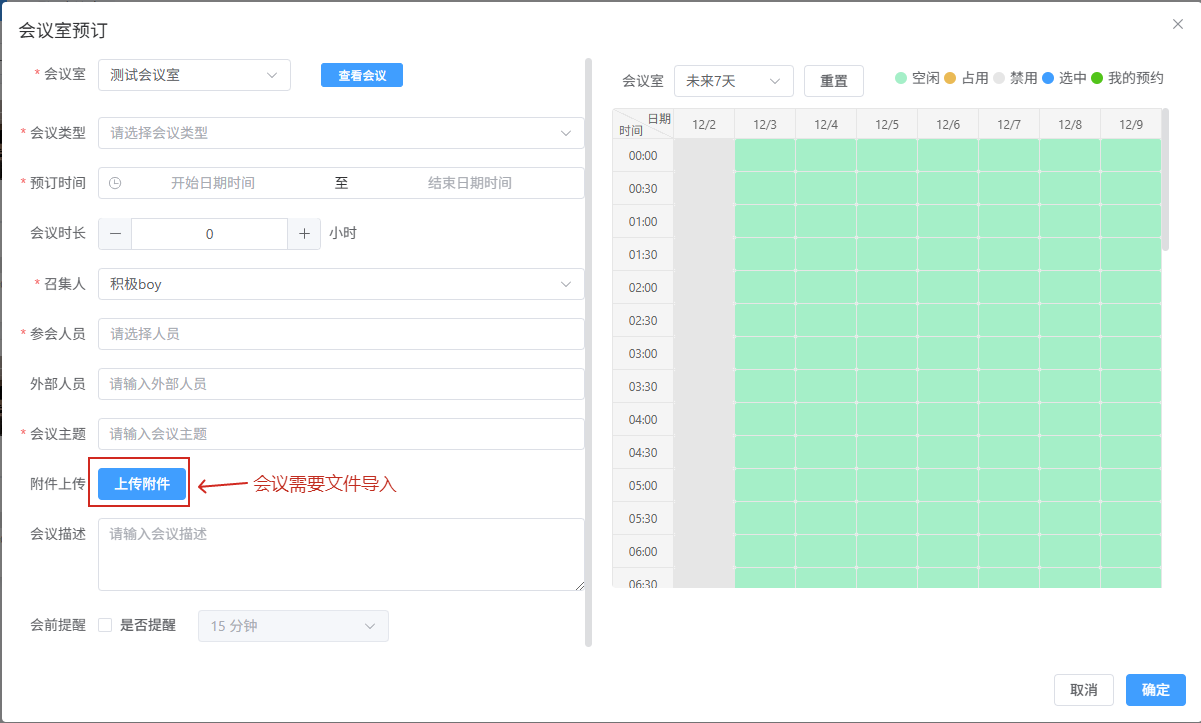
在预约页面使用附件上传入口,提前导入会议所属文件,供参会人下载。
4. 提交预约
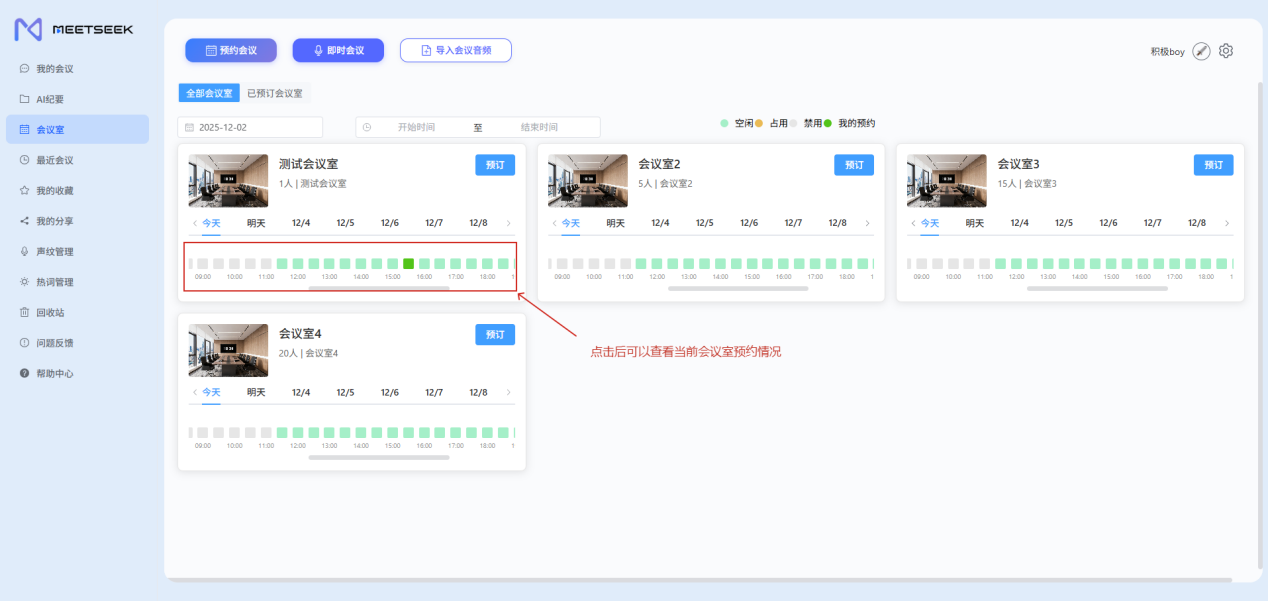
完成填写后提交预约,并在预约列表查看预约成功的记录。
03 预约后核对
1. 查看预约详情
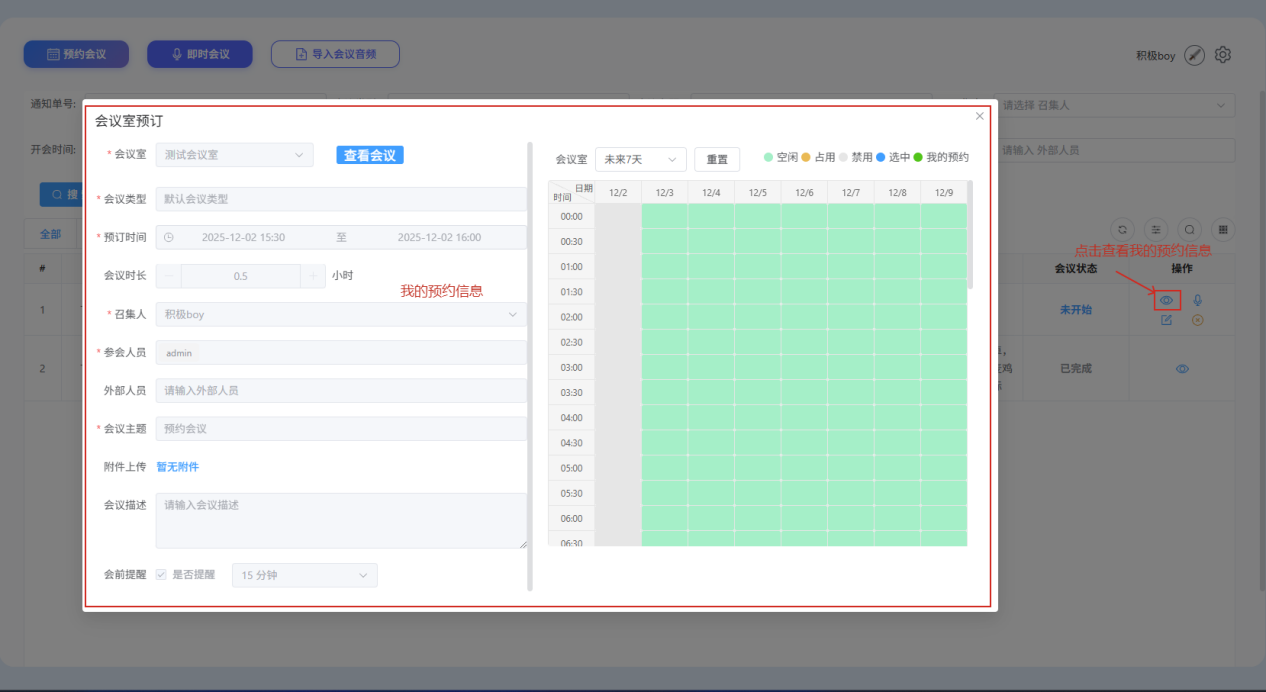
进入【我的会议】中的预约会议列表,使用详细信息入口查看预约信息。
2. 修改或取消预约
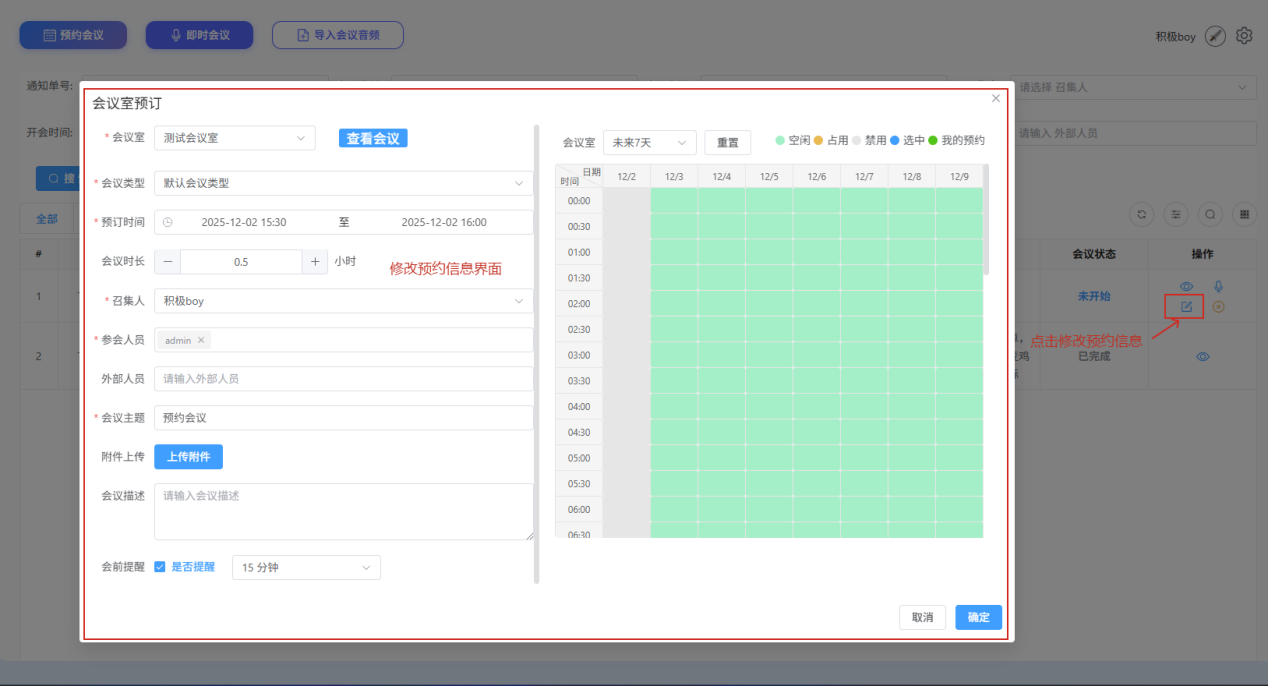
未开始的会议可从预约列表进入修改预约信息或取消预约入口。
3. 确认通知送达
预约成功后,相应的参会人都会在通知中心查看到预约通知
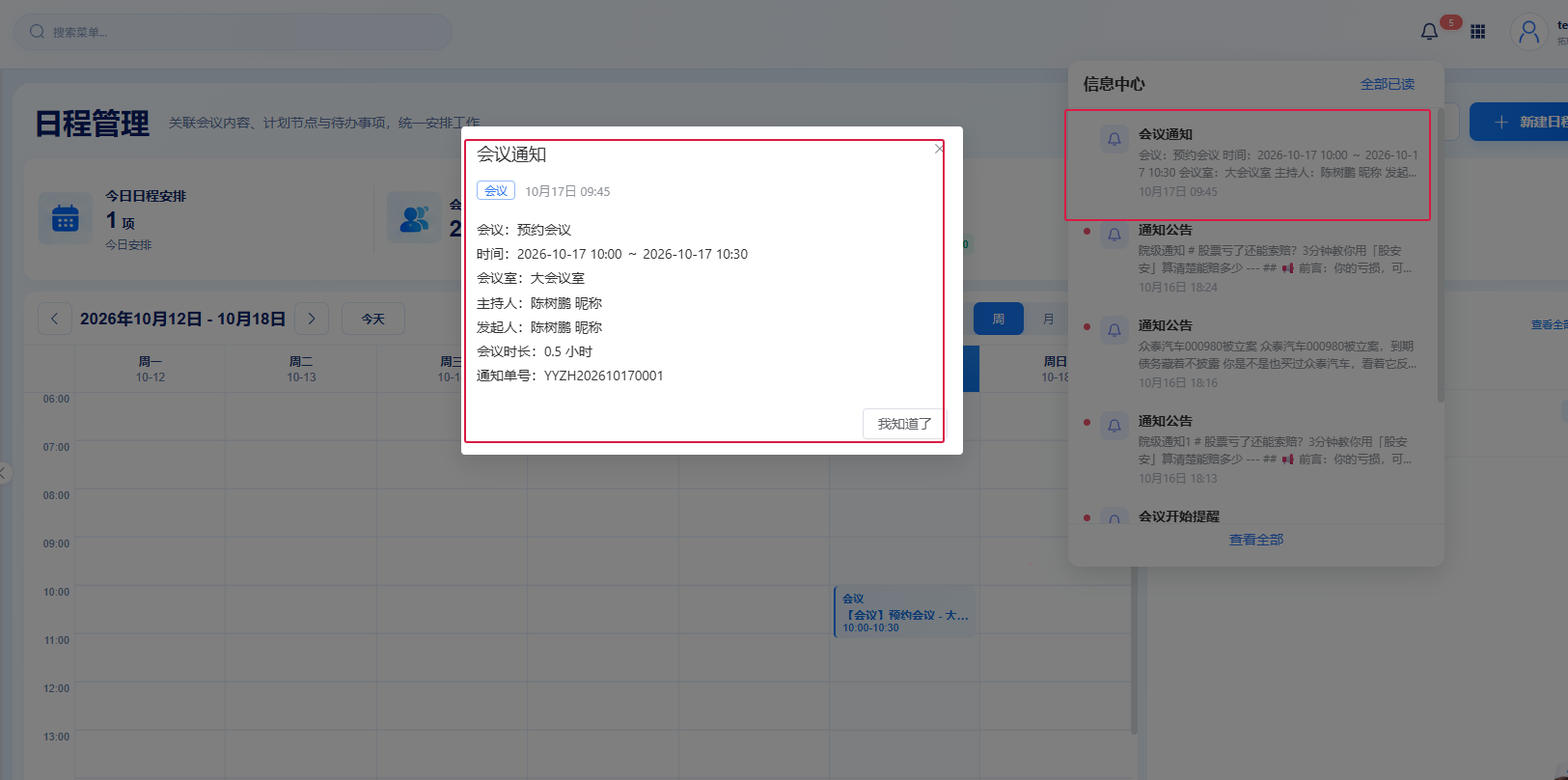
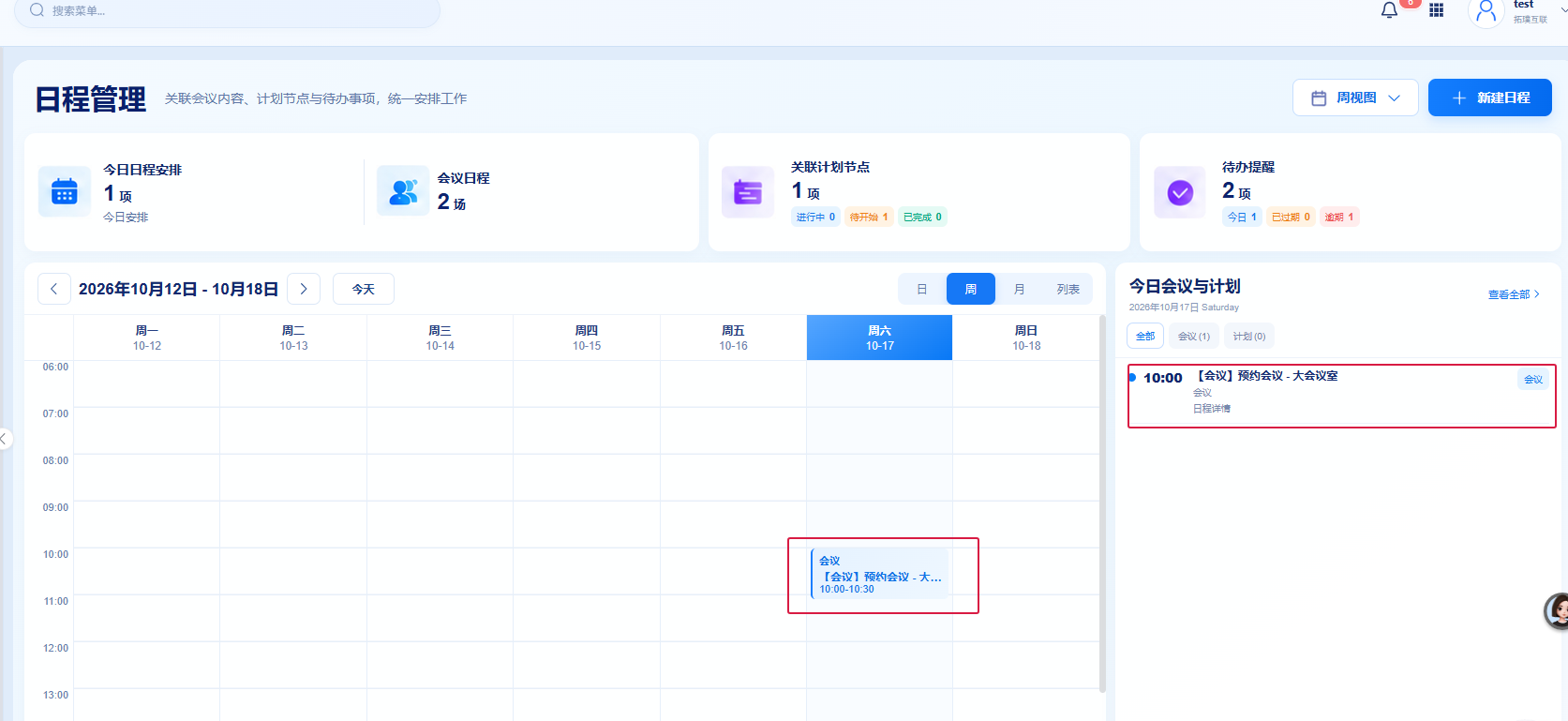
同时在日程也能查看到相应的记录,点击进入可查看详情
04 开始会议
1. 从预约开始录音
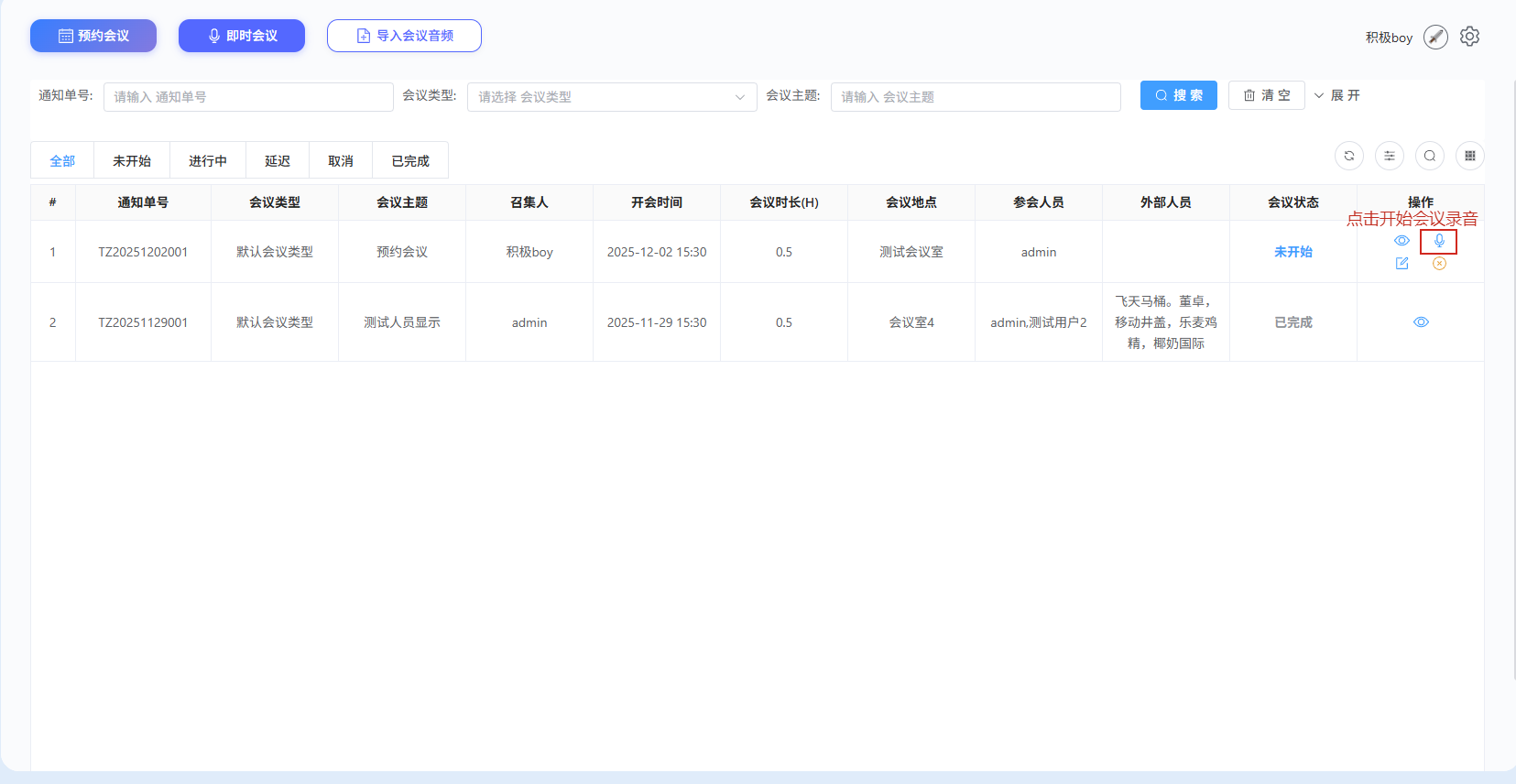
进入【我的会议】预约列表,找到目标会议,使用开始录音入口进入录音页面。
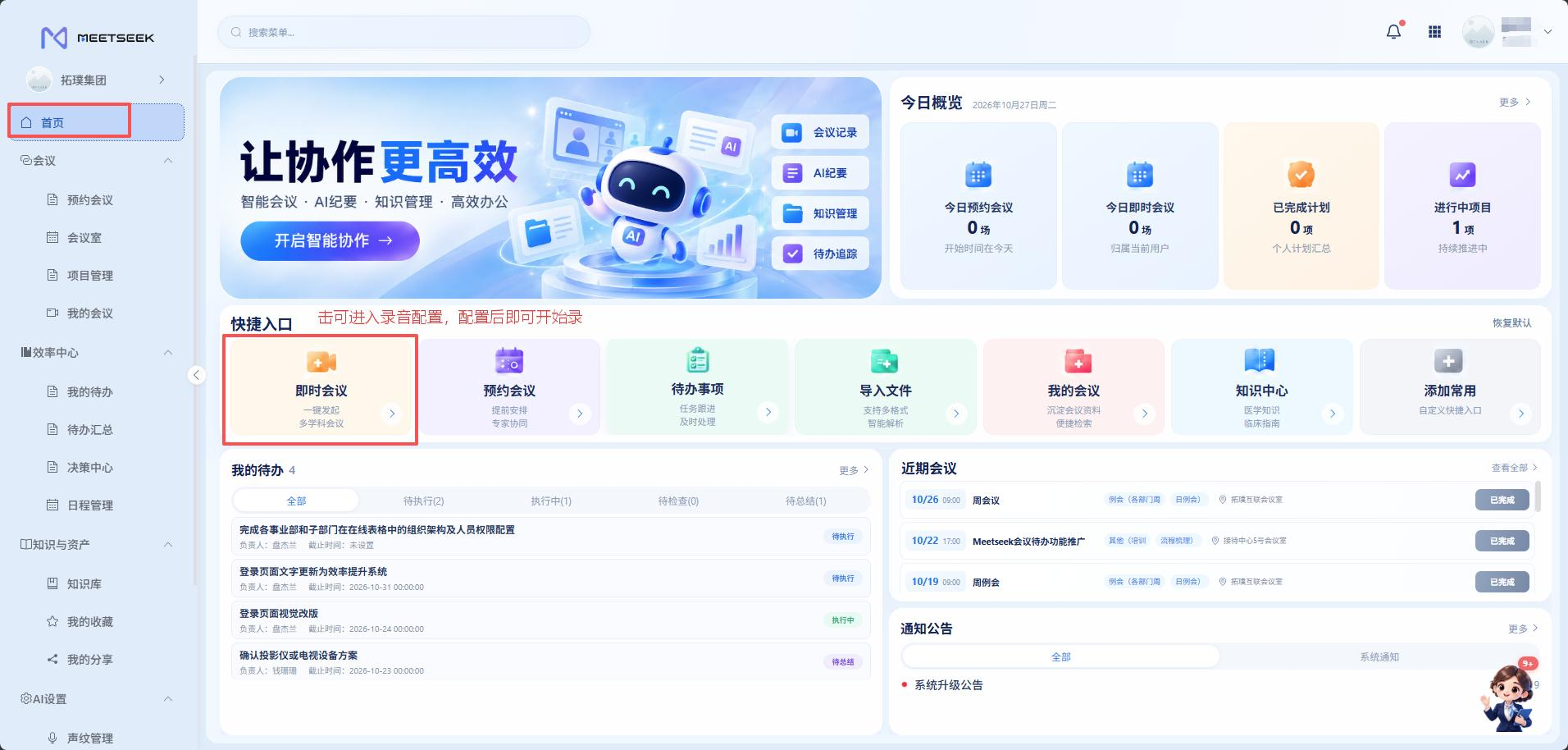
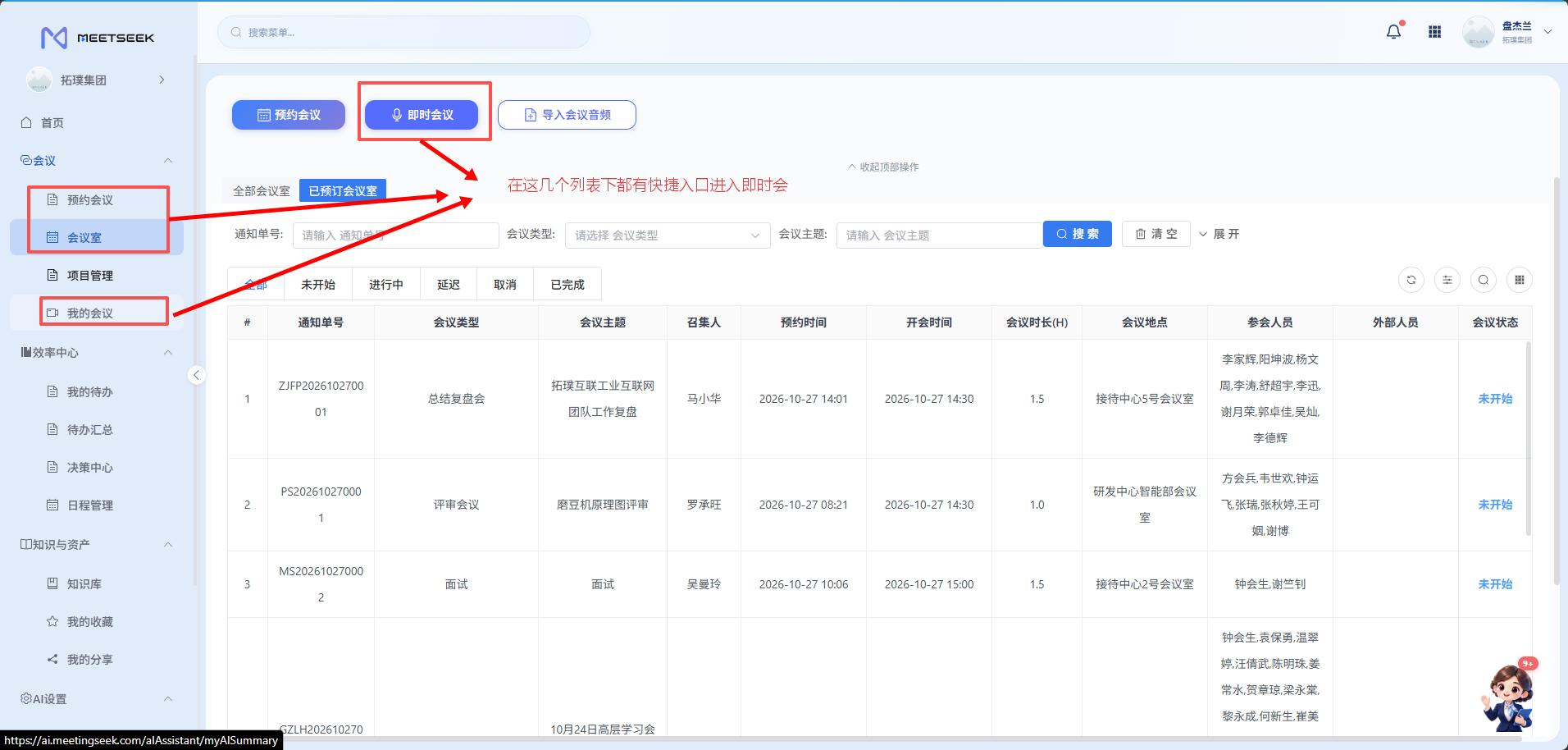
3. 即时会议进入录音
若有临时会议需要开启可点击即时会议一键进入,即时会议入口在首页进入,或是在我的会议、预约会议界面顶部的快捷入口进入
2. 录音前配置
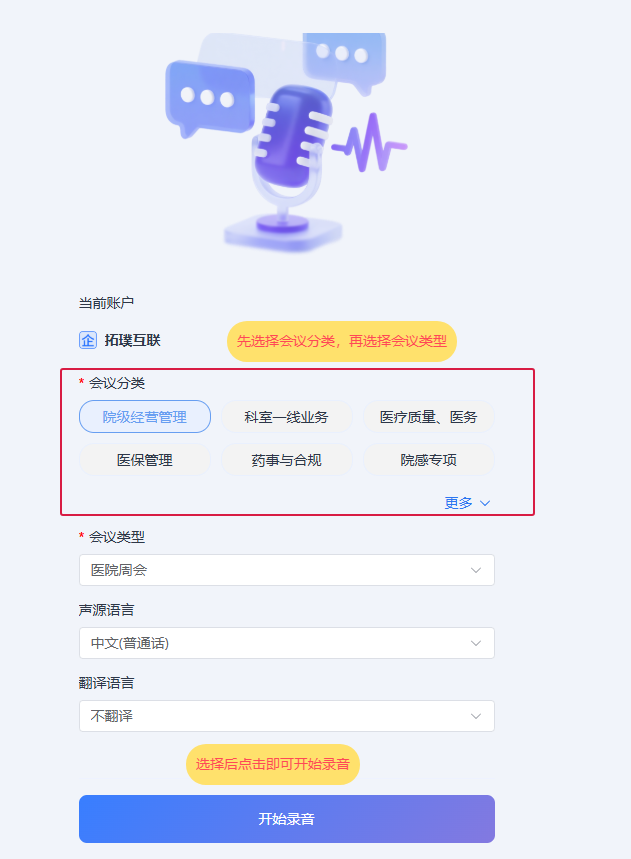
在录音开始页面选择会议类型,然后点击【开始录音】。
3. 语言、专业领域等配置
语言和翻译可根据会议需要自行选择。
05 会中操作
1. 实时录音转写
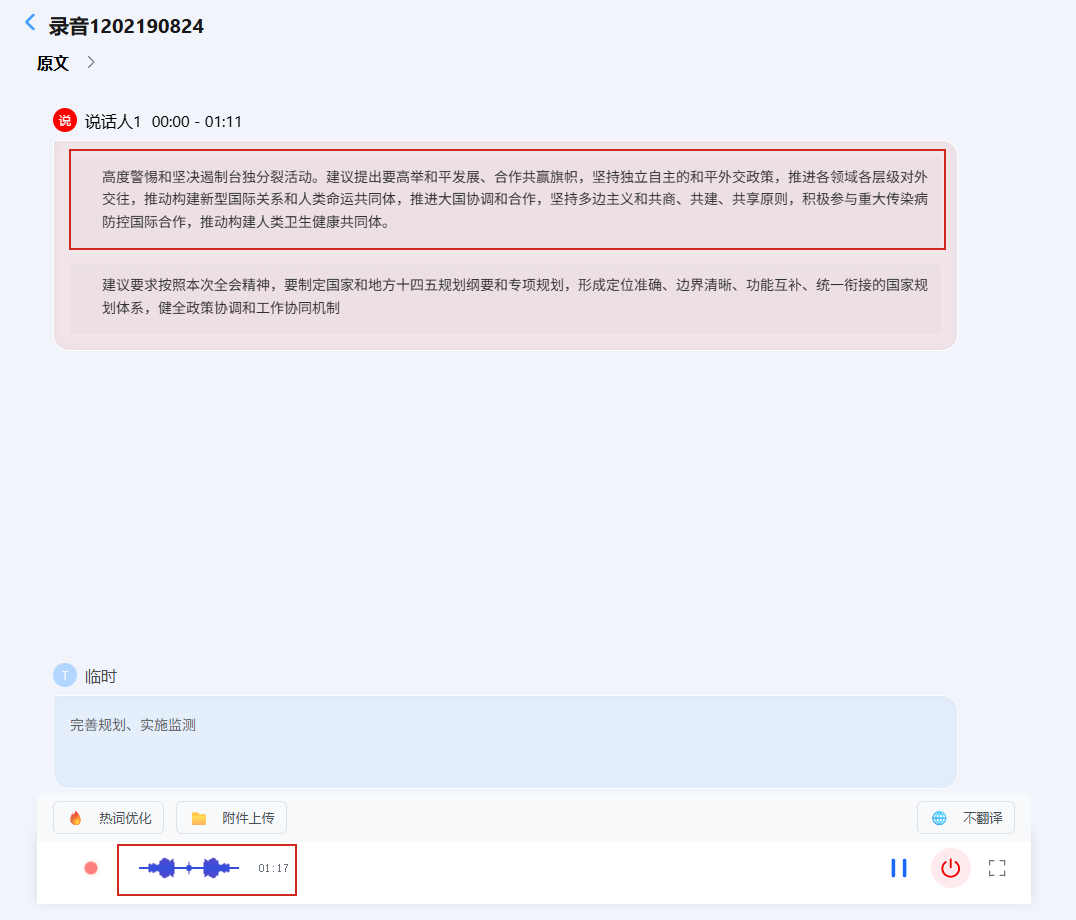
开始录音后,会议录音页面左侧显示转写原文,右侧显示笔记和 AI 功能内容。
2. 校对和整理原文
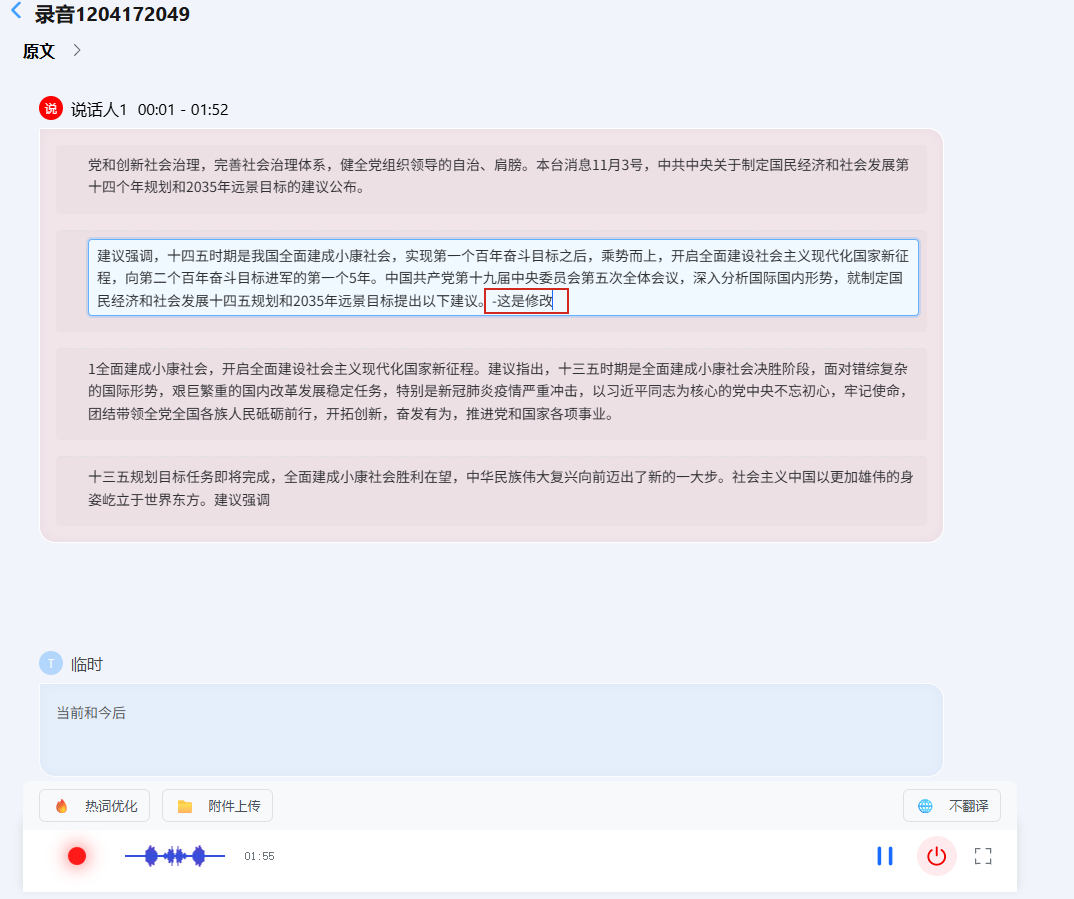
录音过程中可编辑原文、使用语篇规整、复制或标记原文,并可插入笔记;也支持热词相关处理、翻译及附件上传。相关的菜单可点击段前的小按钮打开
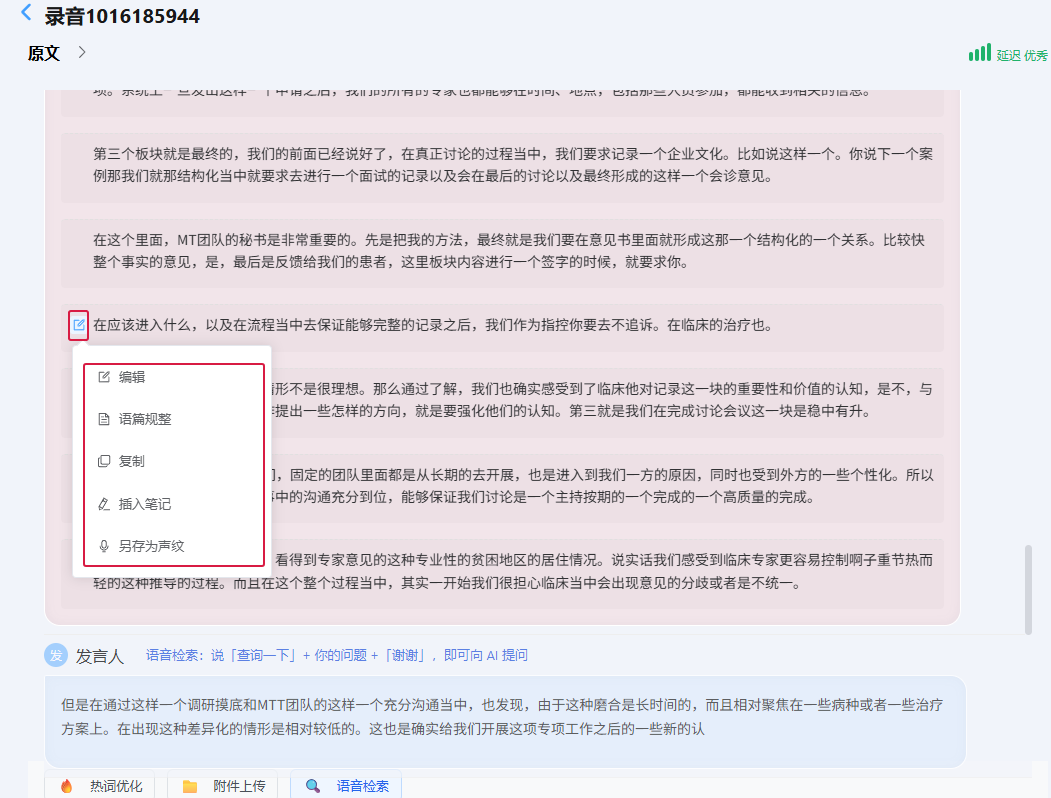
3. 笔记与会议内容确认
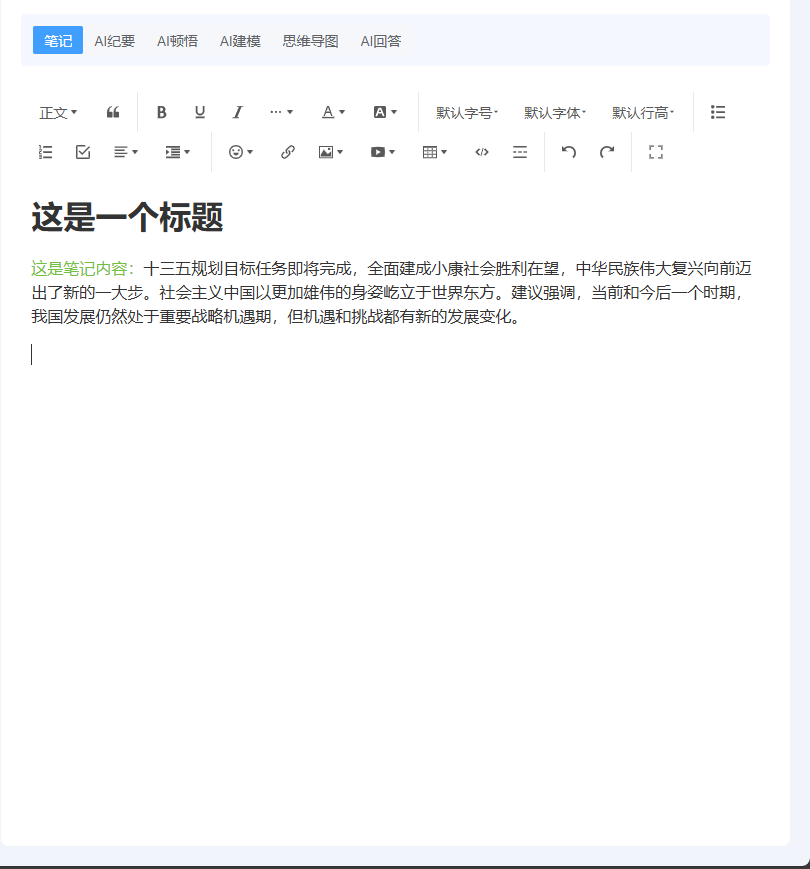
使用笔记功能记录会议讨论中的重要内容
4. 结束和结束录音
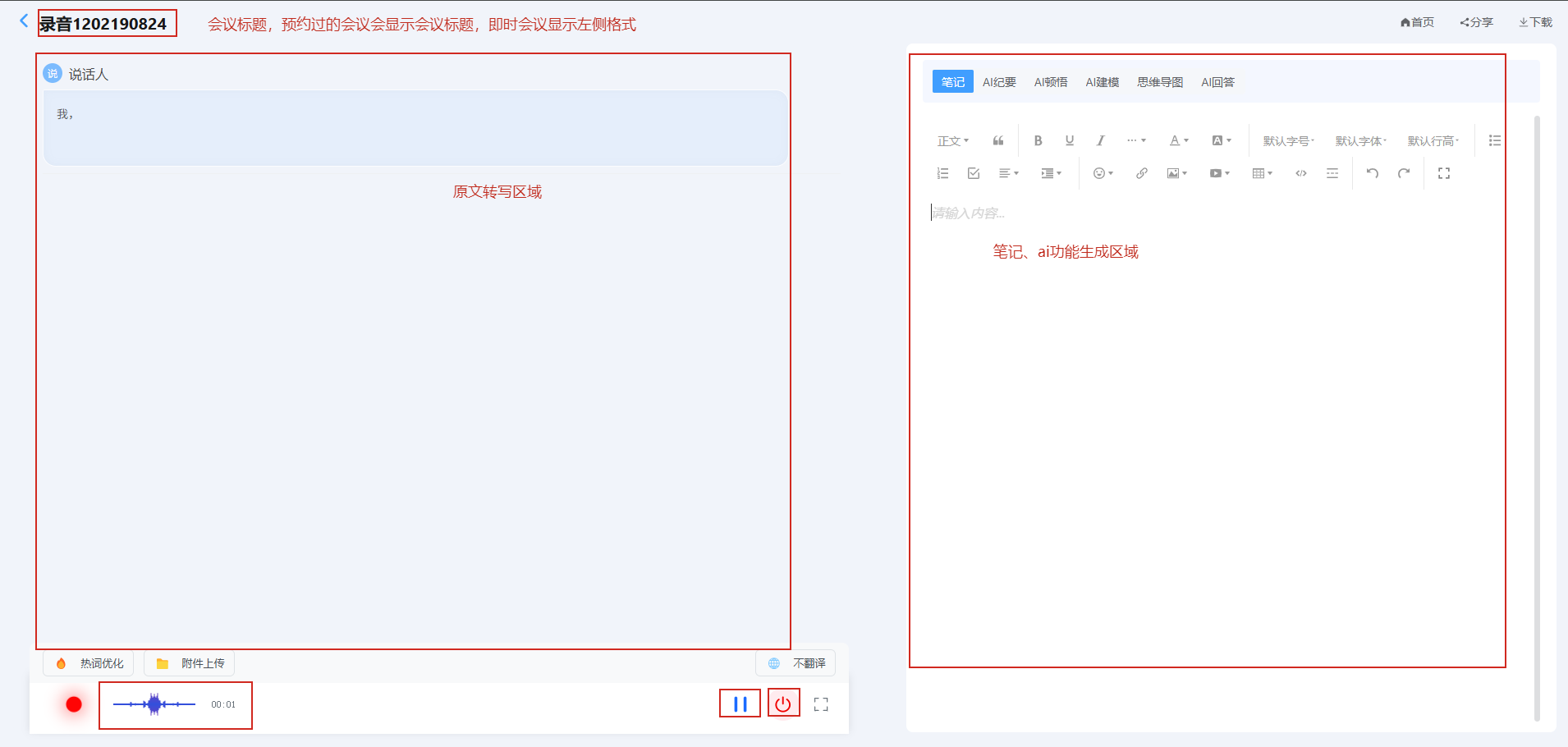
会议录音模块提供暂停录音和结束录音功能;会议结束时使用结束录音入口。
06 会后整理与待办
1. 进入会议详情
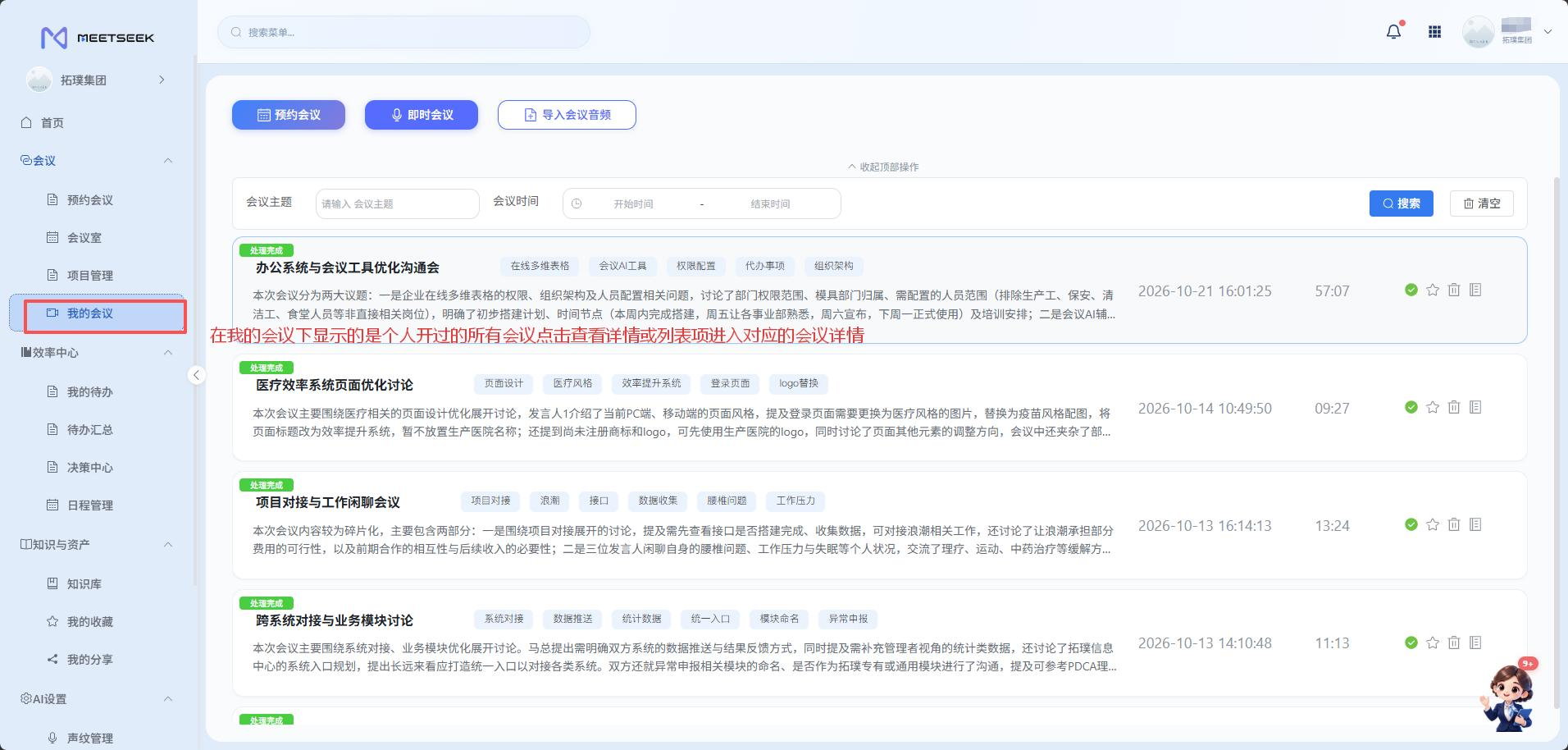
在【我的会议】中进入已结束会议的 AI 纪要入口,查看会议详情。
2. 查看 AI 总结
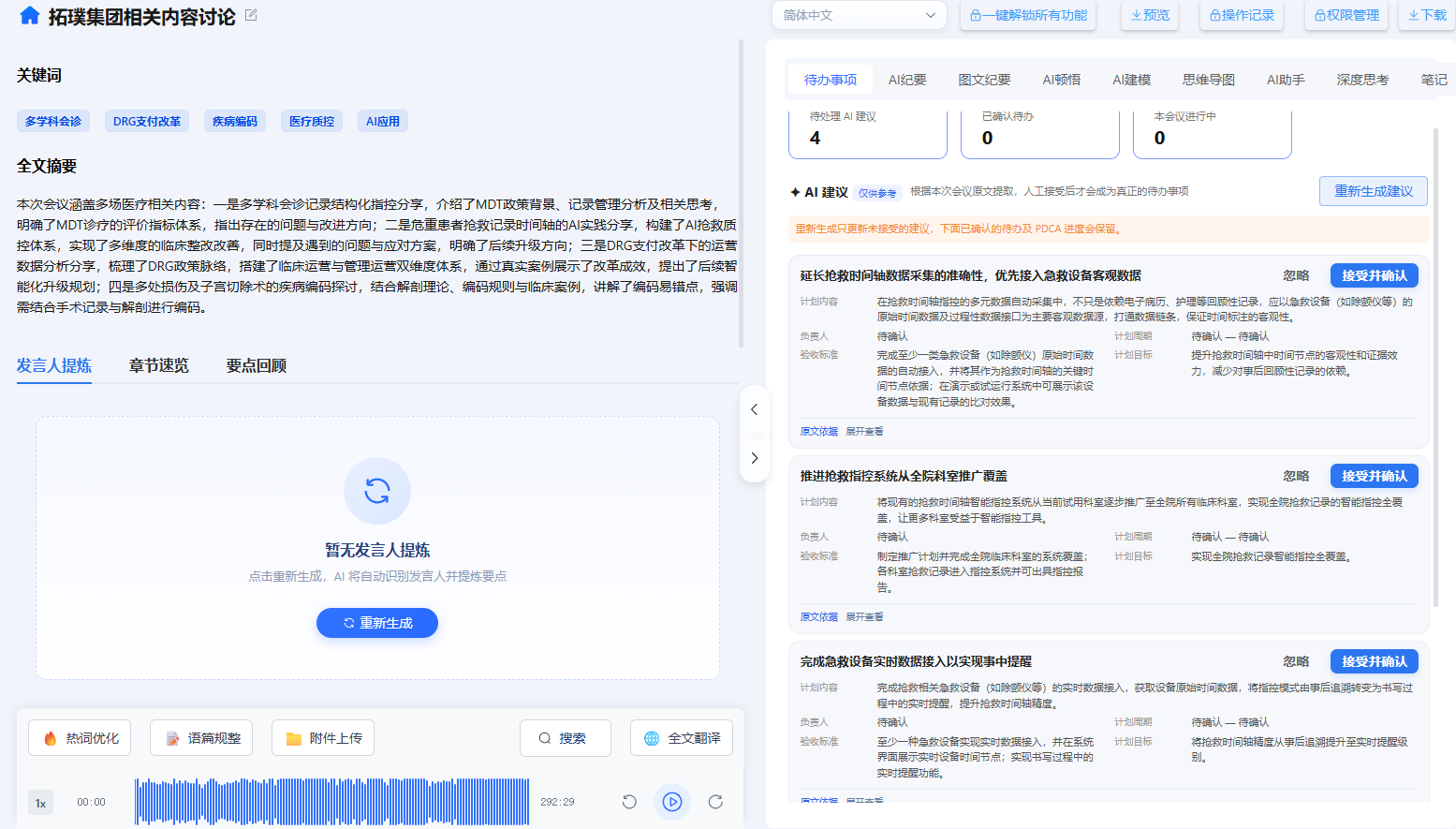
会议详情包含全文摘要、关键词、说话人提炼、章节速览、要点回顾,以及右侧 AI 纪要、AI 顿悟、AI 建模、待办事项、思维导图等内容。
4. 会后待办整理
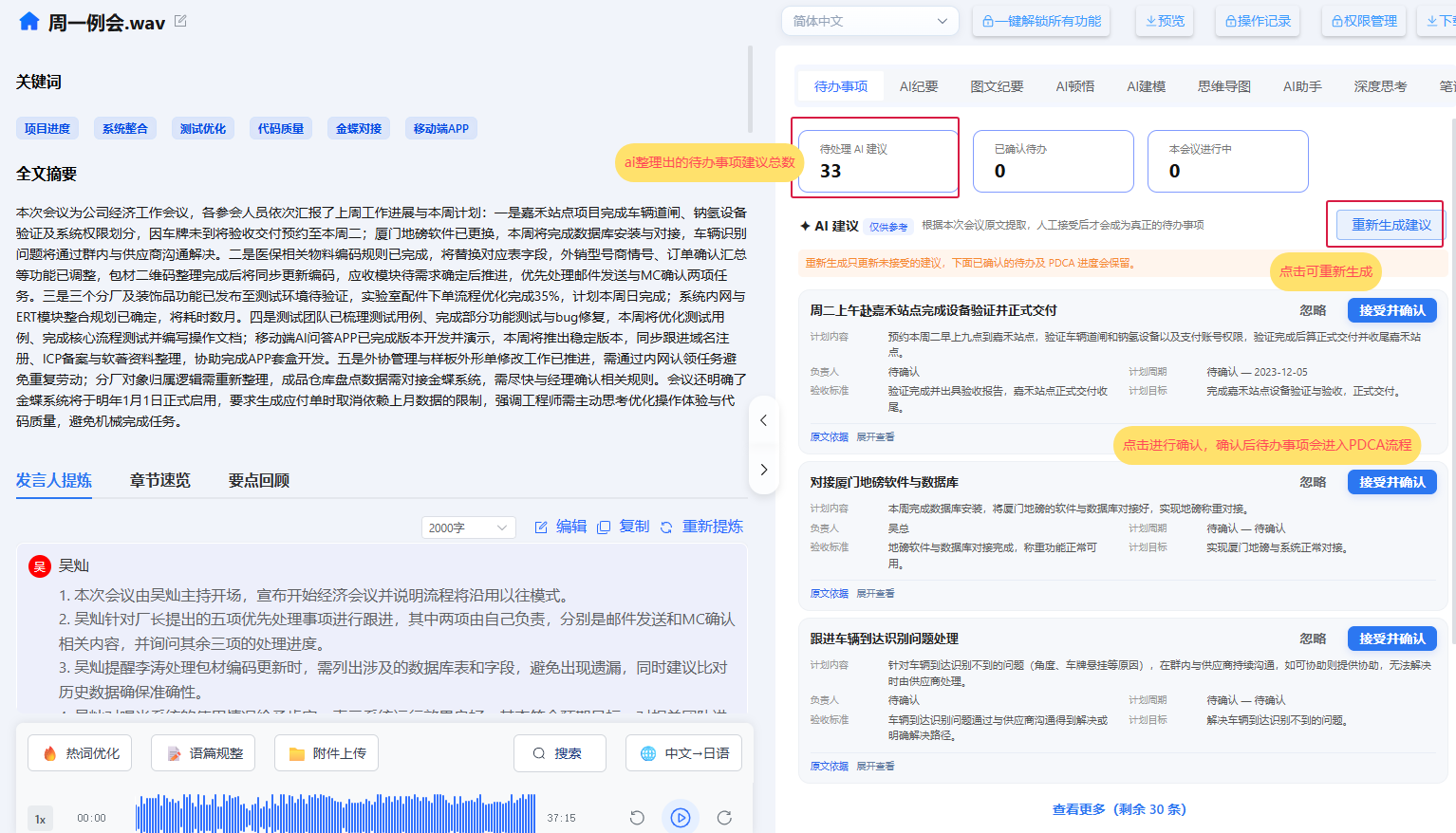
会议详情的【待办事项】根据会议内容提取待办建议,点击确认后进入PDCA流程,形成具体的待办
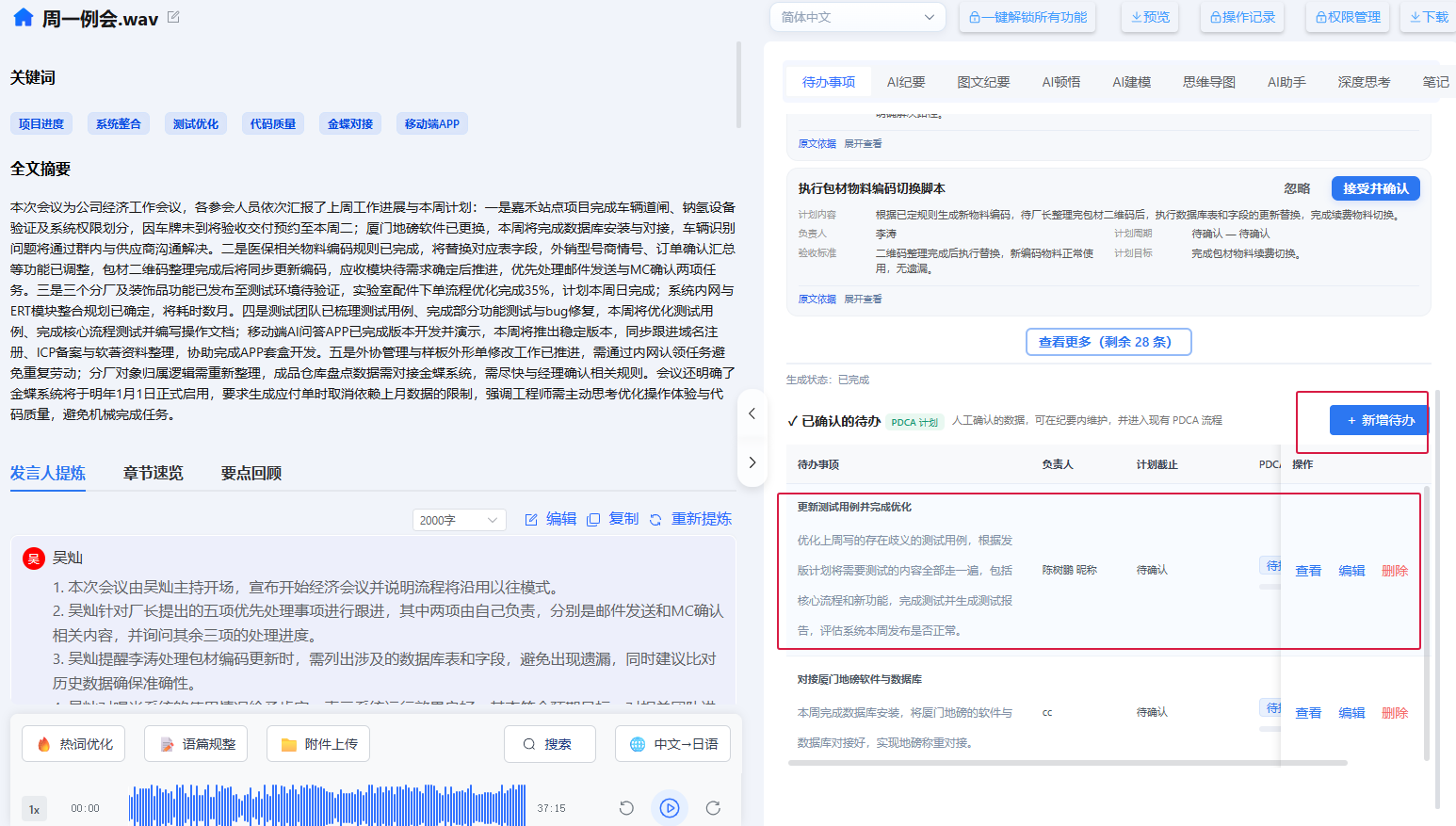
确认后的待办进入,PDCA流程,执行过程可在这个会议中同步展示,也能进行手动添加
5. 待办负责人、截止时间、任务详情的编辑与指派
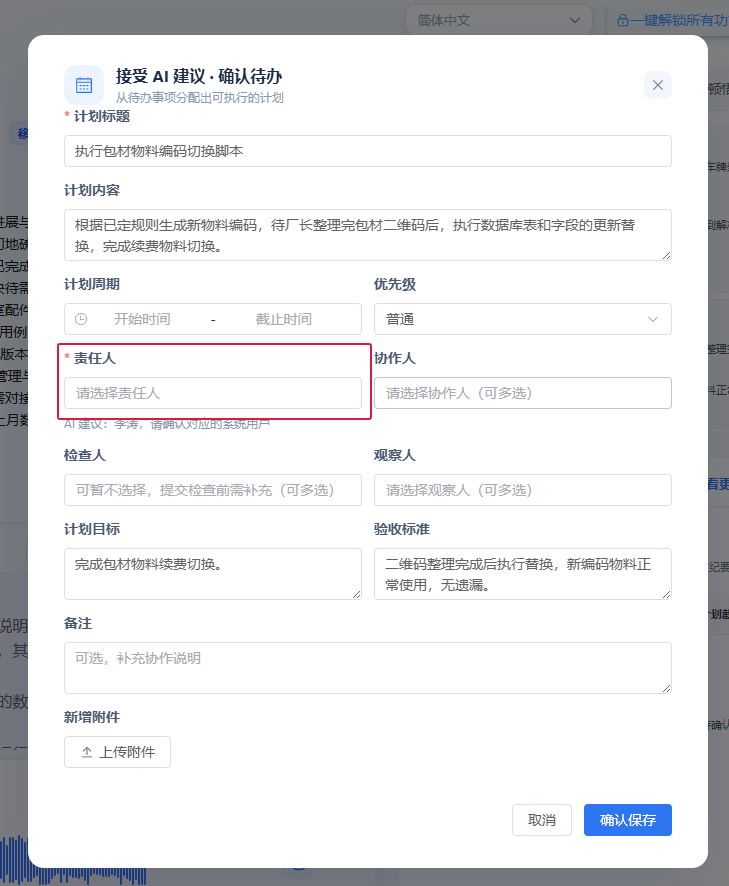
点击生成的建议旁边的接受并确认,在弹出界面确认任务详情、时间、负责人等,可进行修改。保存后进入PDCA模块的待办。
07 PDCA 任务管理
P|计划(Plan)
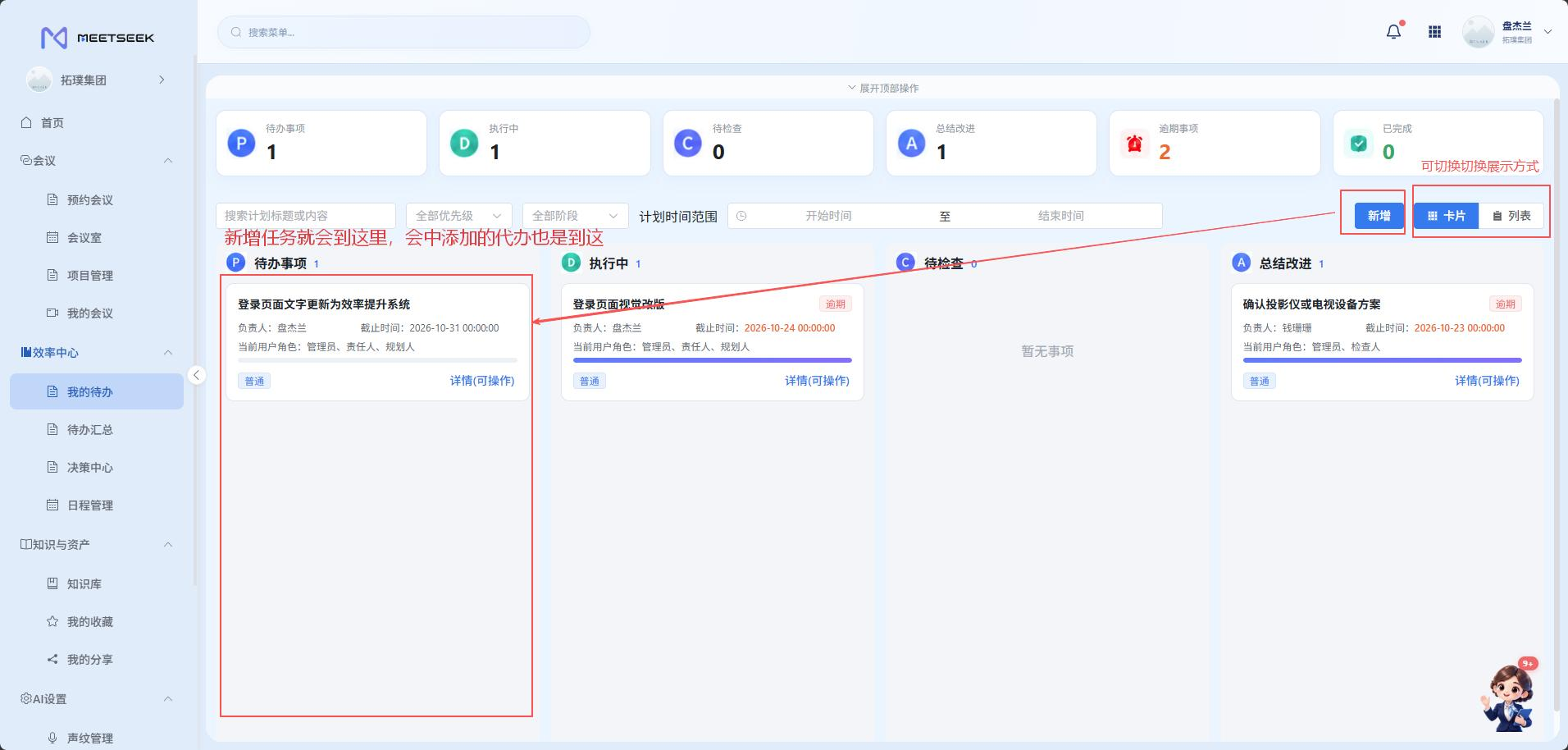
在我的代办界面可进行新增任务,也可以查看会议中确定的待办事项,其他人指定给你的待办事项。
D|执行(Do)
点击待办事项,选择想要执行的代办事项,有维护过计划时间可点击开始执行
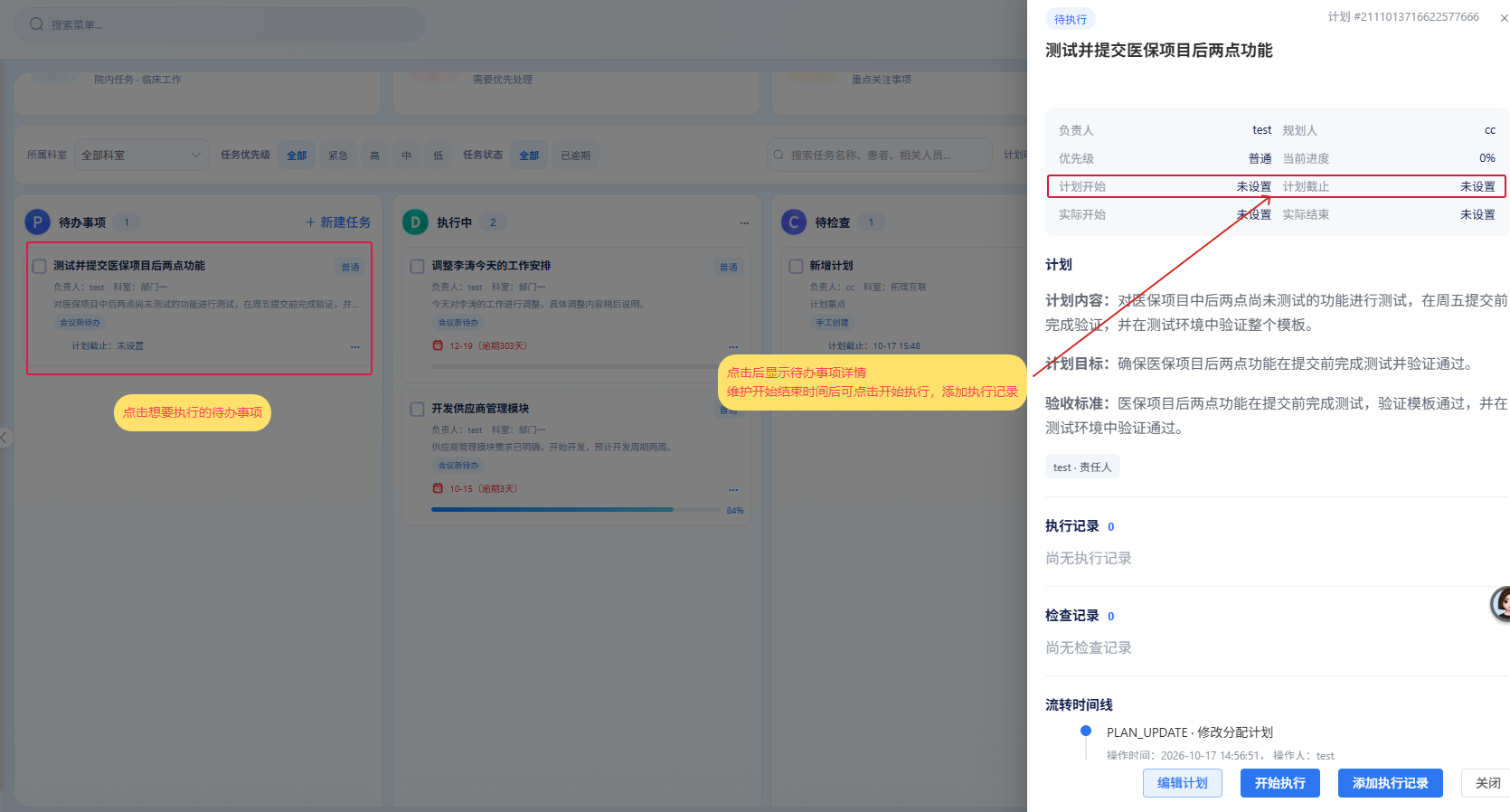
添加执行记录,执行中的任务,都可以点击进行添加执行记录
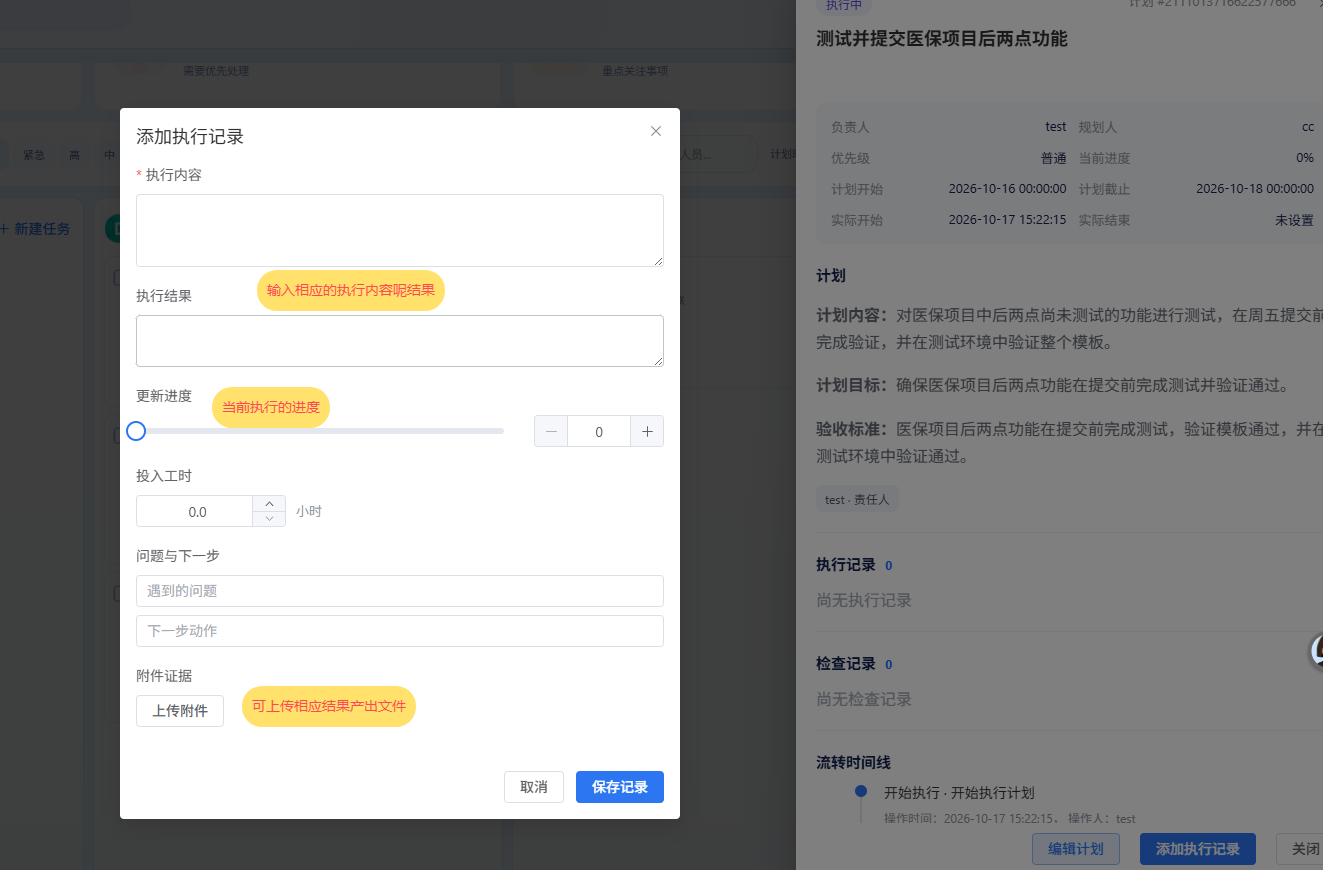
C|检查(Check)
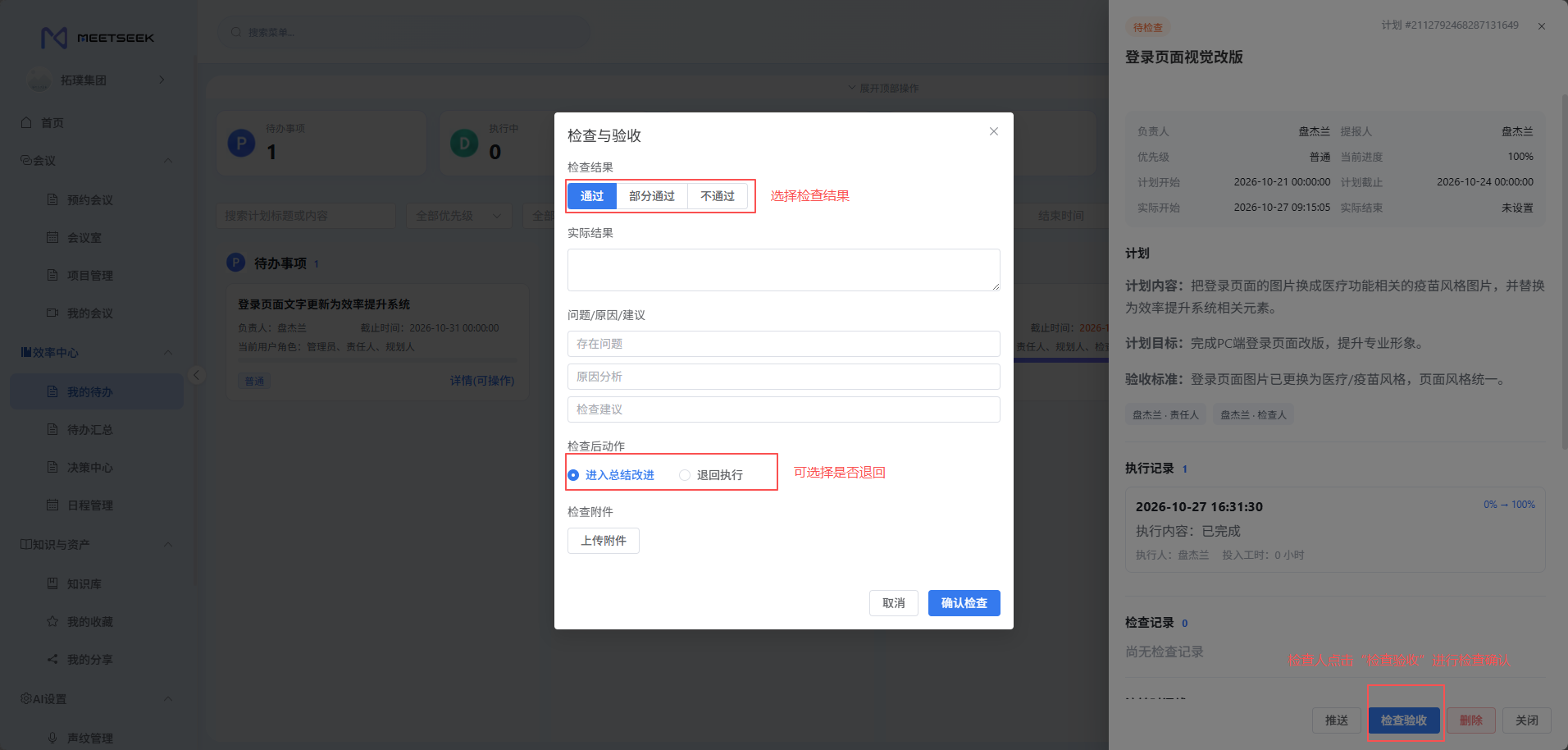
任务完成到100%时可提交检查,如果一开始的待办没有设置检查人,需要添加检查人才能进行下一步。待检查的数据会同步显示到选择的检查人账号下进行检查。检查人点击需要检查的数据进行添加相应的检查情况,选择检查结果输入检查建议,可选择是否回退。
A|处理 / 改进(Act)
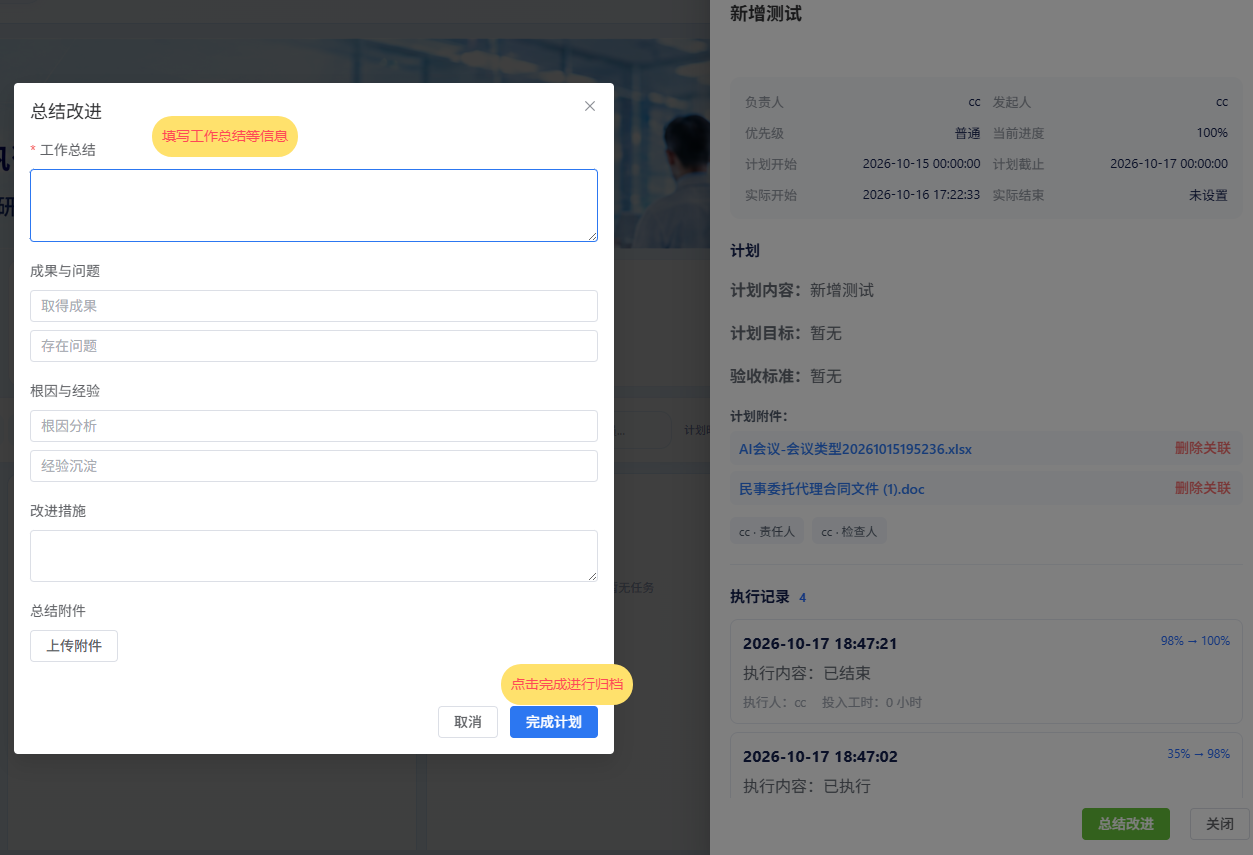
检查通过后的任务进入下一个总结改进状态,执行人对任务进行总结改进,点击结束归档当前PDCA。
08项目管理
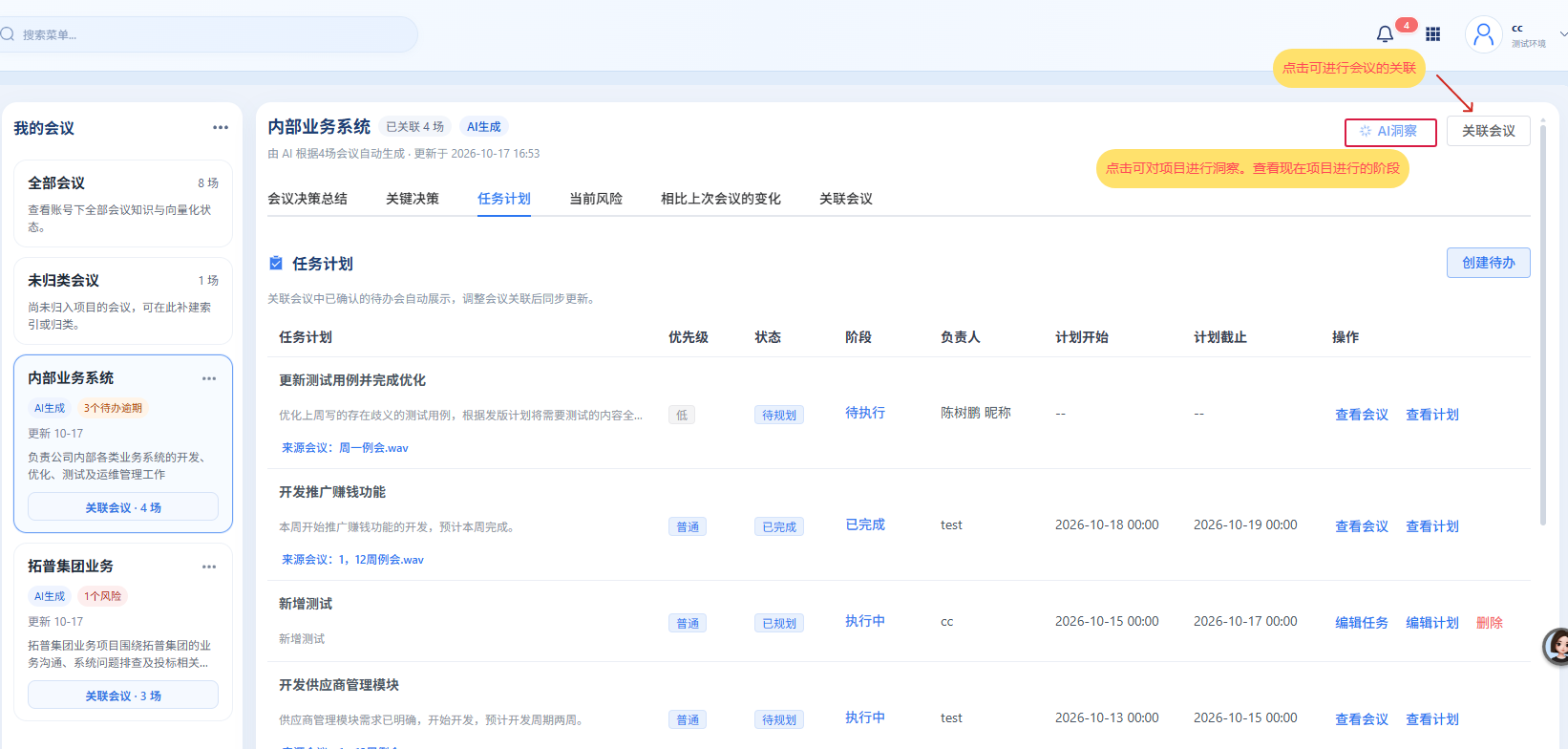
点击左边侧边栏“项目管理”的功能,用户点击新增项目或整理项目进行生成项目,可进行关联会议,会议关联后可进行整理,同步会议中的PDCA计划,选择项目可点击进行洞察,查看现在项目的整体情况。
09 ai助手问答
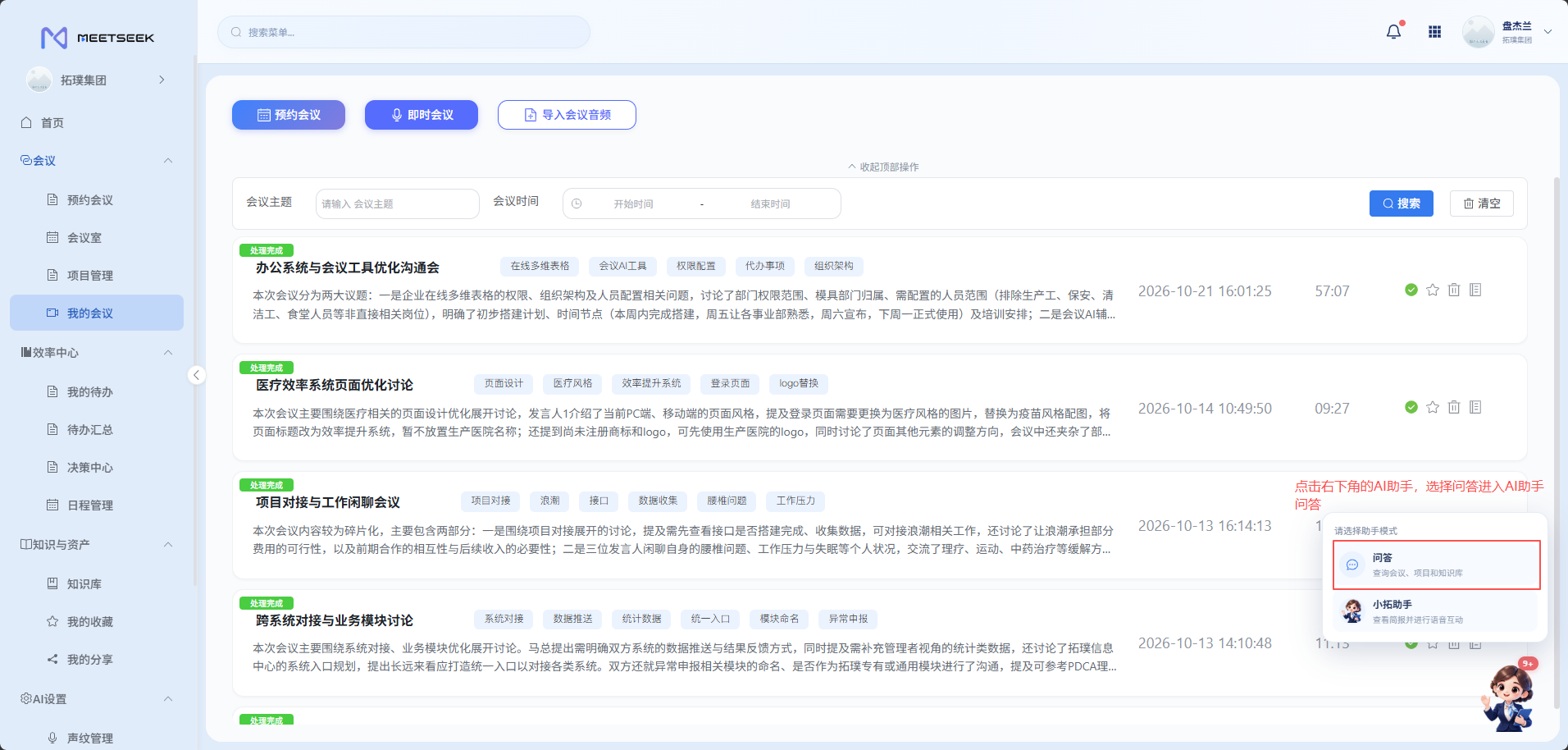
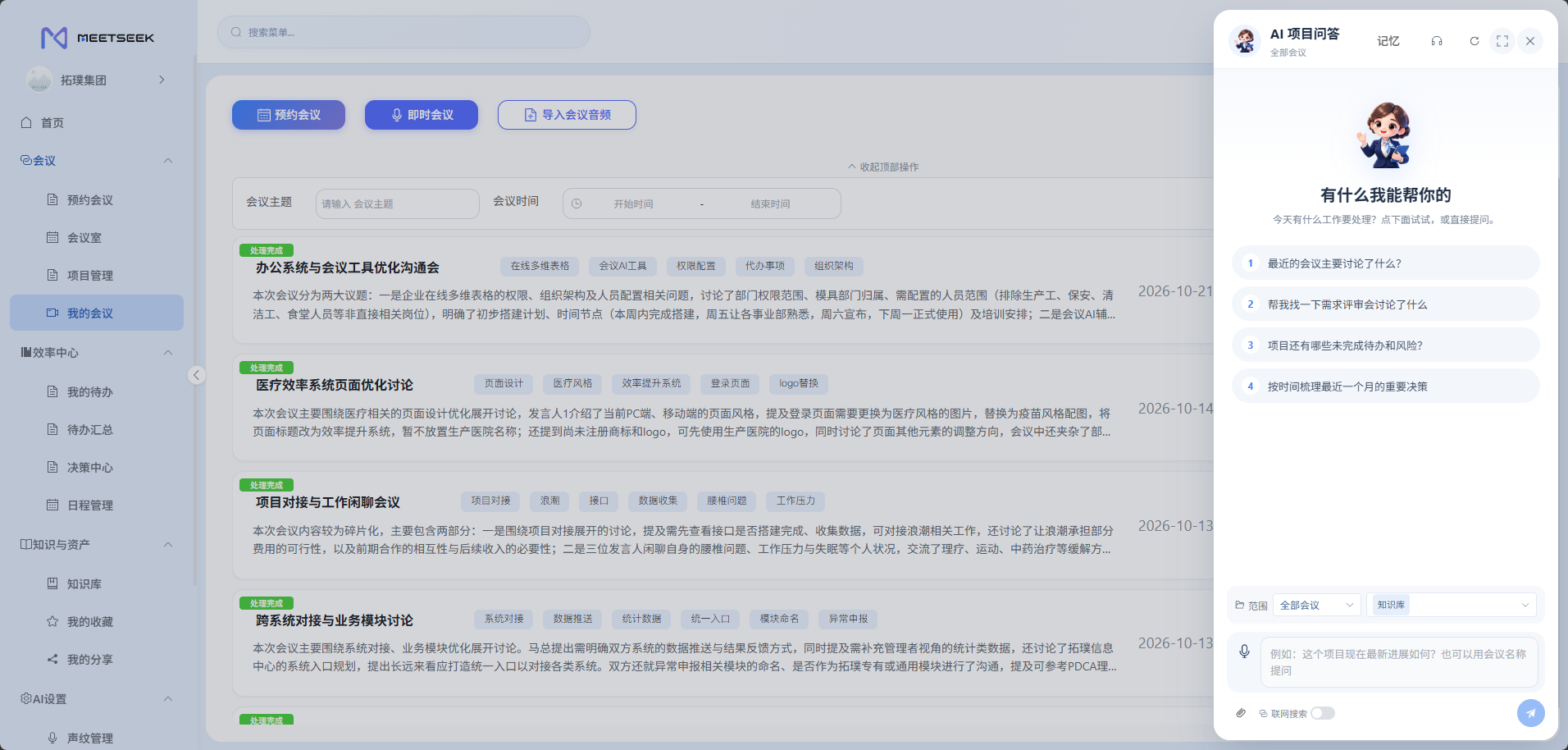
在任意界面中点击右下角点击ai助手,选择问答进入ai问答模式,可选择会议、项目、知识库进行问答。可进行查询相关日程,PDCA相关数据。
10 知识库
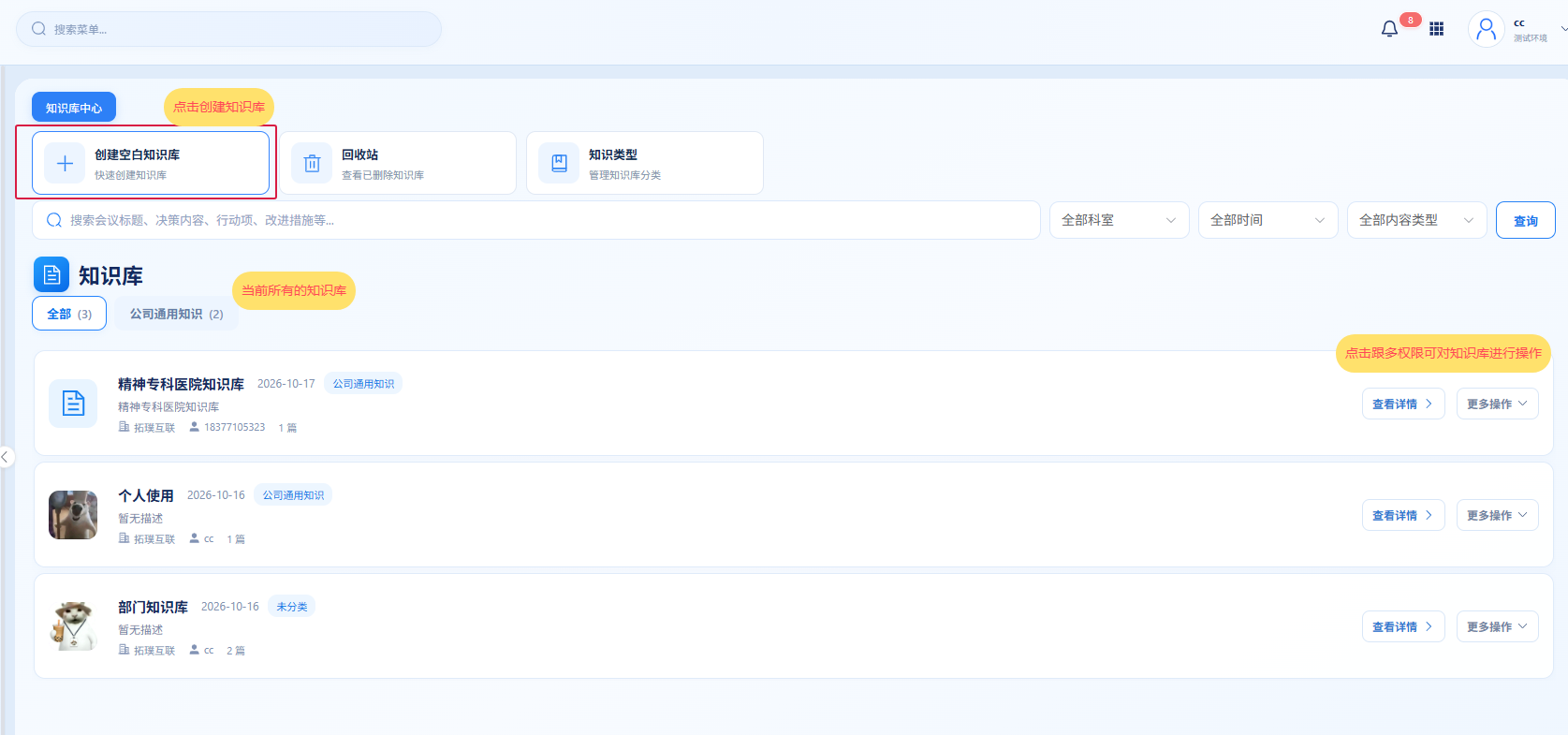
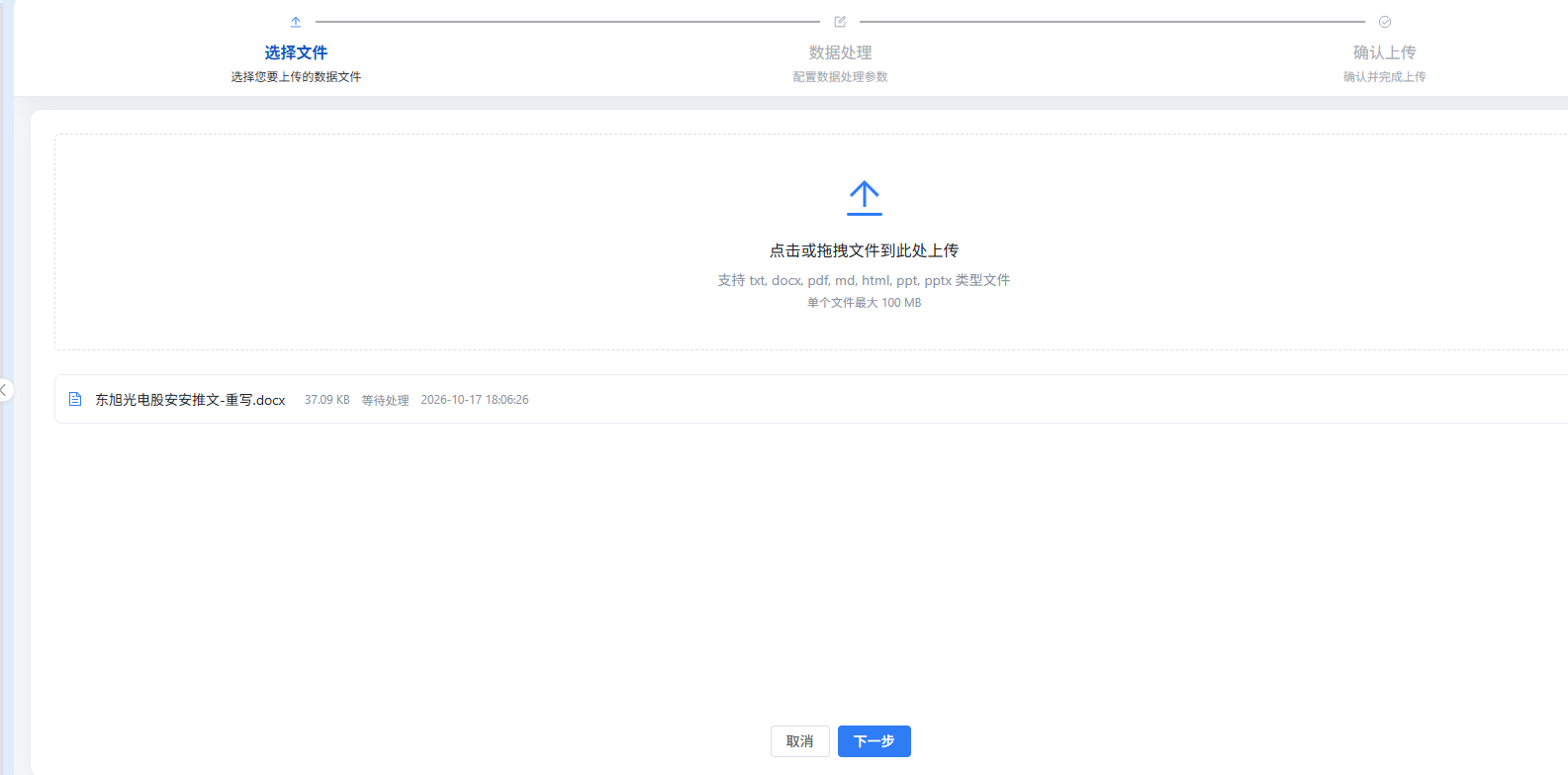
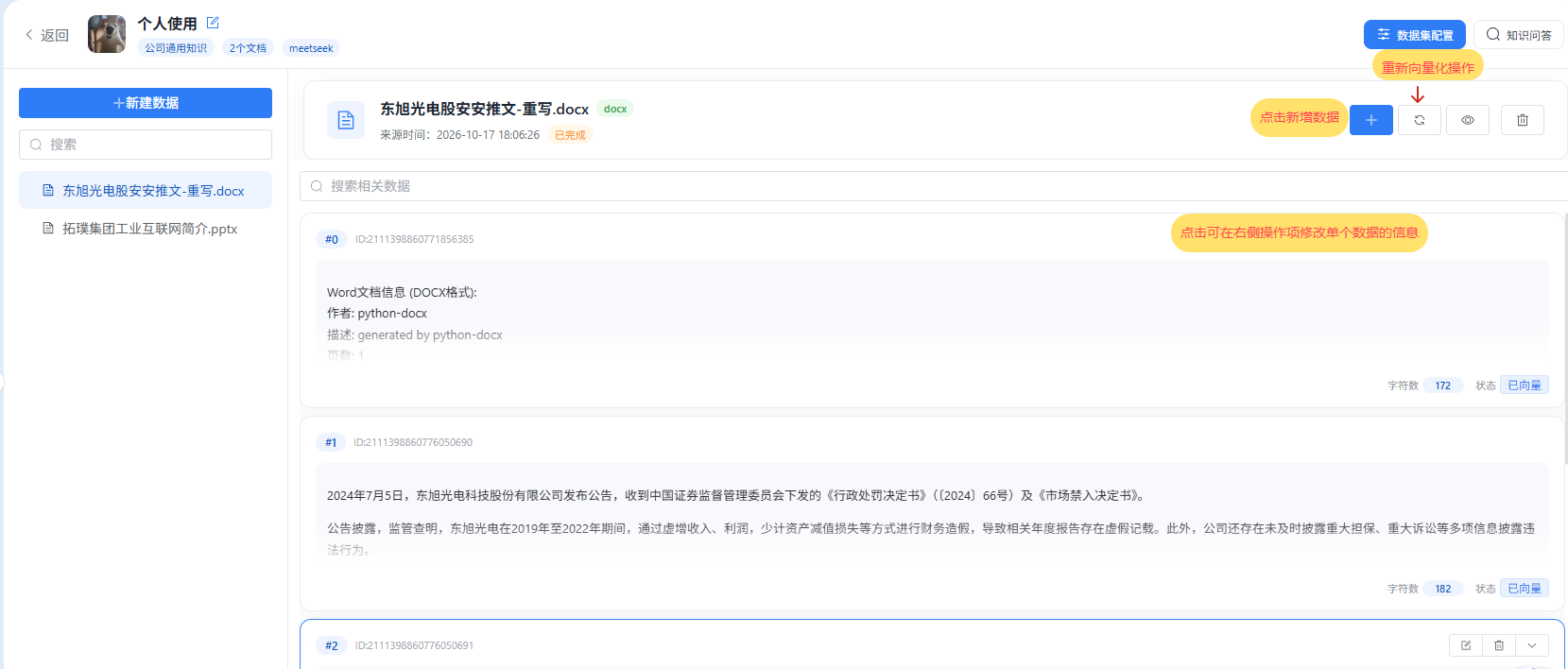
点击左边侧导航「知识与资产 → 知识库」功能。可新增自己的知识库,分享知识库给其他人使用,管理配置知识库
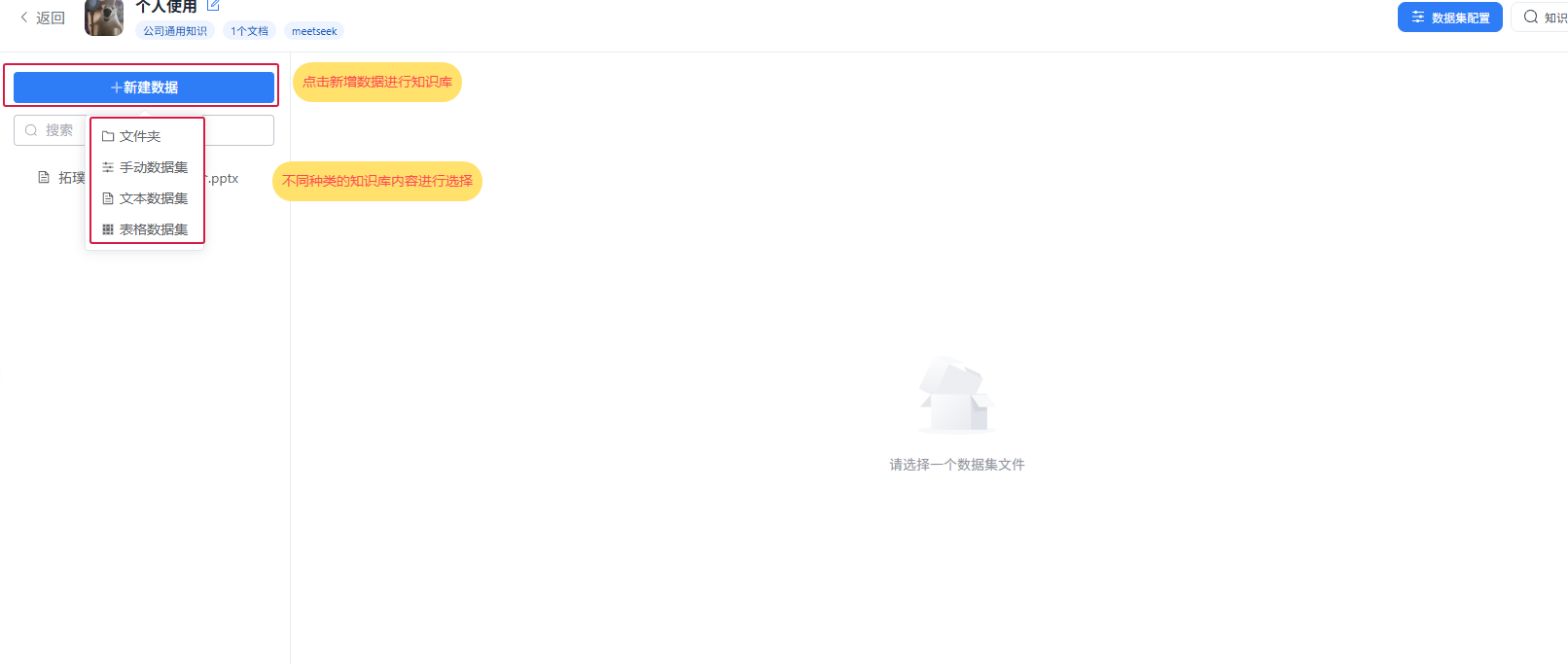
点击新增文本数据,上传文件,一直下一步到开始处理,等待处理后成功添加数据集
11 功能使用助手
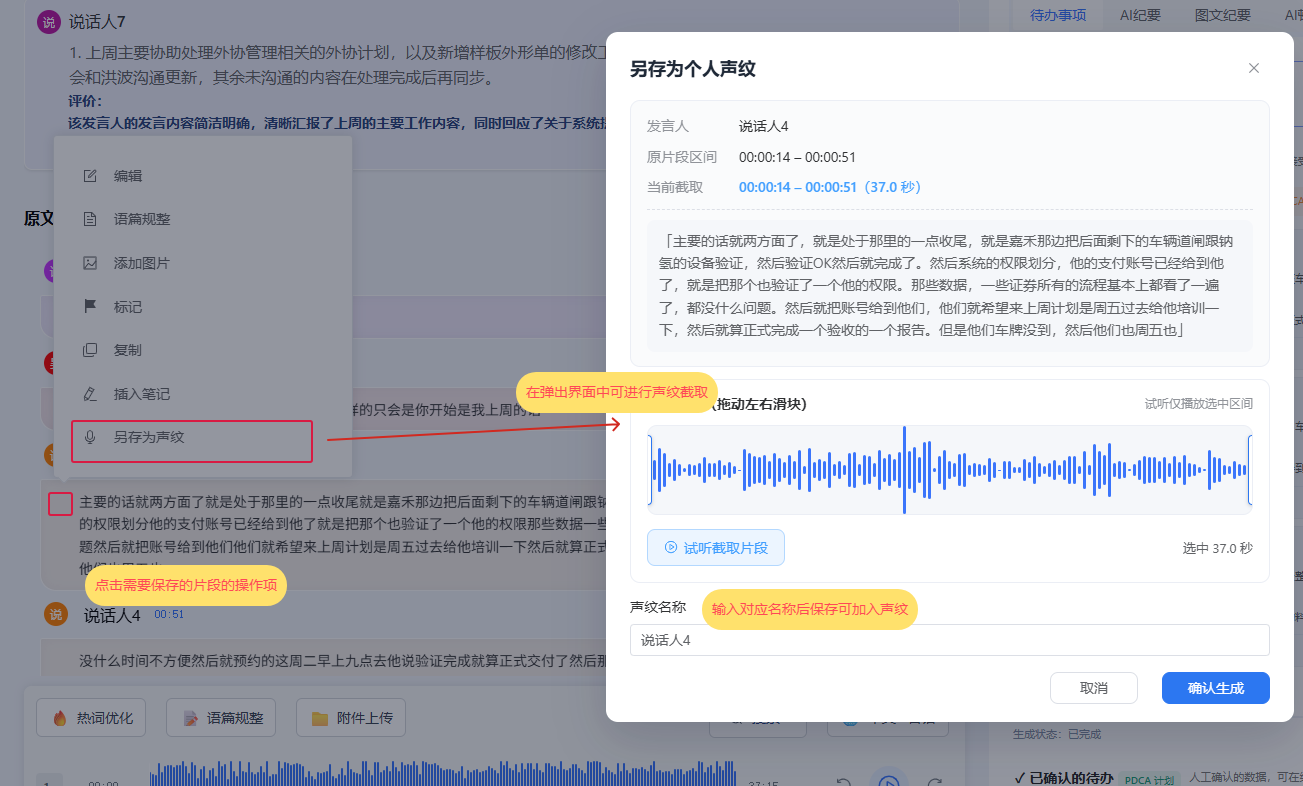
便携声纹添加
声纹添加可在会后选择对应的片段进行添加声纹操作
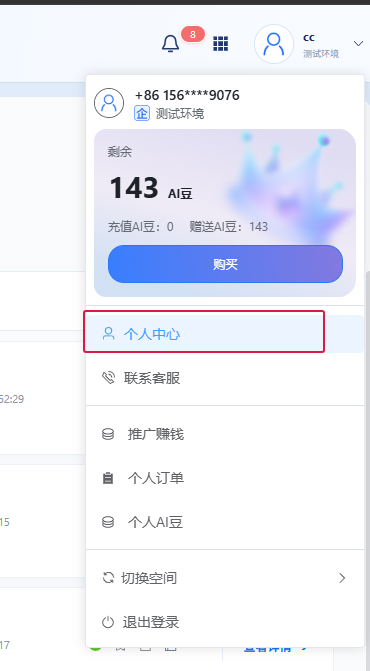
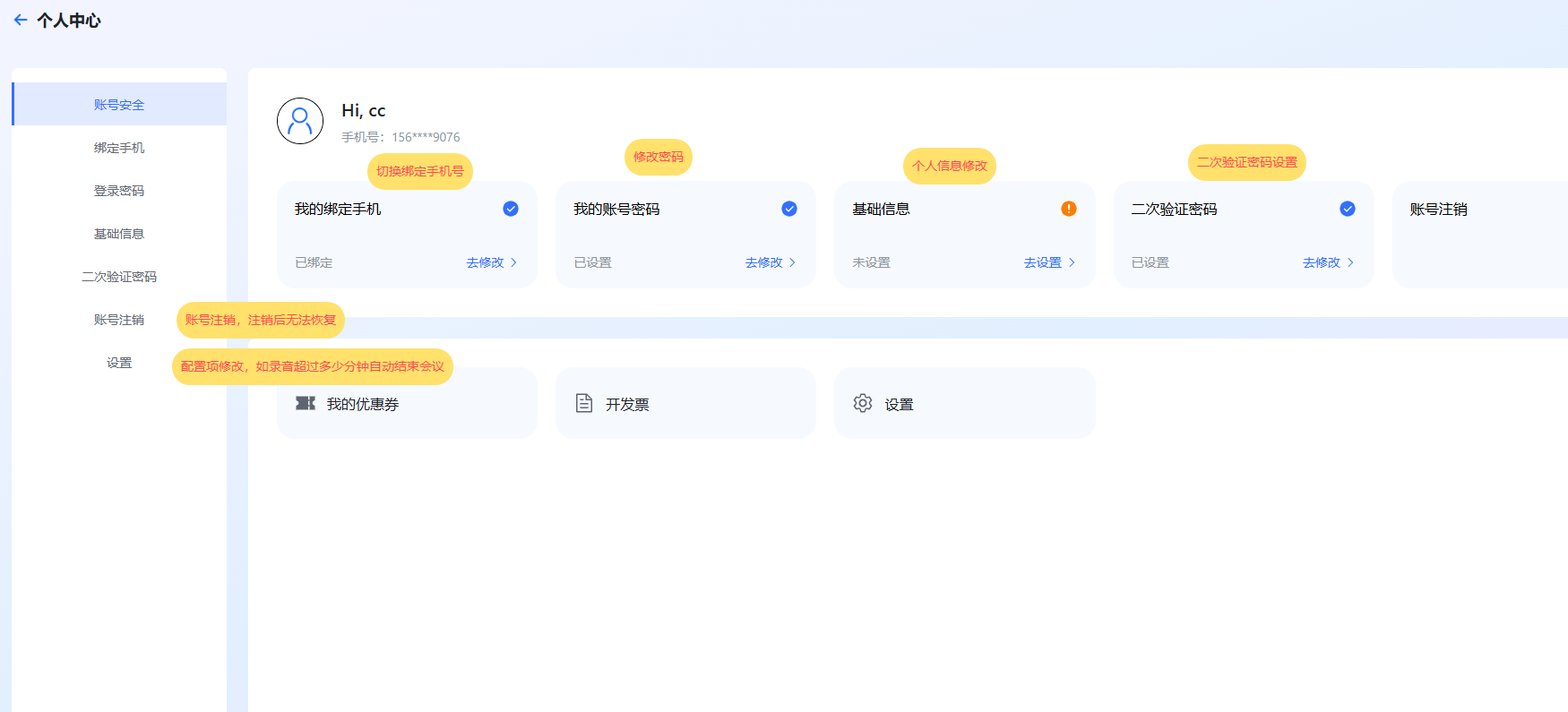
个人信息修改等配置
点击头像在菜单中选择个人空间进入进行编辑
12 常见情况与处理
预约后时间或人员变化
建议处理:在可编辑状态下修改预约;无法按期举行时取消并填写原因。
无法开始录音
建议处理:检查麦克风授权、设备输入、网络、刷新界面;仍失败时联系管理员。
声纹识别不到
建议录音、录制声纹都使用相同的设备进行录制,这样能避免不同声音收音设备对声纹识别的干扰